Cenaly Phone для iPhone: начало работы
Cenaly Phone — рабочий телефон сотрудника в iPhone. У каждого сотрудника, который принимает звонки, есть свой рабочий номер — короткий внутренний номер вроде 115. Приложение подключает iPhone к этому номеру: звонки на ваш рабочий номер приходят на iPhone, а с iPhone можно звонить коллегам по внутренним номерам и клиентам — с номера заведения, а не с личной SIM-карты.
Что такое Cenaly Phone#
| Что | Как это устроено |
|---|---|
| Чей телефон | Ваш: вы входите своей учётной записью и видите свой рабочий номер |
| Как подключается | Одной кнопкой «Подключить этот телефон». Адрес сервера и пароли вводить не нужно — приложение получает их само и хранит в защищённом хранилище iPhone |
| Другие телефоны | Не отключаются. Звонок на рабочий номер звонит на всех ваших устройствах сразу, отвечает тот, кто первым взял трубку |
| Как выглядит звонок | Входящий приходит как обычный звонок iPhone — на экран блокировки, с гарнитурой и Bluetooth. Разговор идёт на экране приложения |
| Язык | Язык интерфейса — язык iPhone |
Что нужно для запуска#
| Что | Зачем |
|---|---|
| iPhone с актуальной iOS | Приложение сделано для iPhone; на iPad оно не рассчитано |
| Учётная запись — почта и пароль (как в веб-кабинете) или код входа от руководителя | Чтобы приложение знало, кто вы и где работаете |
| Свой рабочий номер | Номер выдаёт руководитель: «Телефония» → вкладка «Сотрудники и группы» (см. «Телефония: своя АТС»). Без номера подключать нечего |
| Разрешение подключать телефоны самостоятельно | Руководитель включает его галкой «Сотрудники подключают свои телефоны сами» и там же задаёт, сколько телефонов можно подключить одному человеку |
| Интернет | Wi-Fi или мобильный интернет. Звонок идёт через интернет, а не через сотового оператора |
Как установить приложение#
Cenaly Phone для iPhone сейчас на этапе тестирования. Как получить приложение для вашей команды, уточните у поддержки — см. «Поддержка».
Шаг 1. Войти#
Приложение открывается экраном входа с двумя вариантами вверху: «Почта и пароль» и «Код или QR».
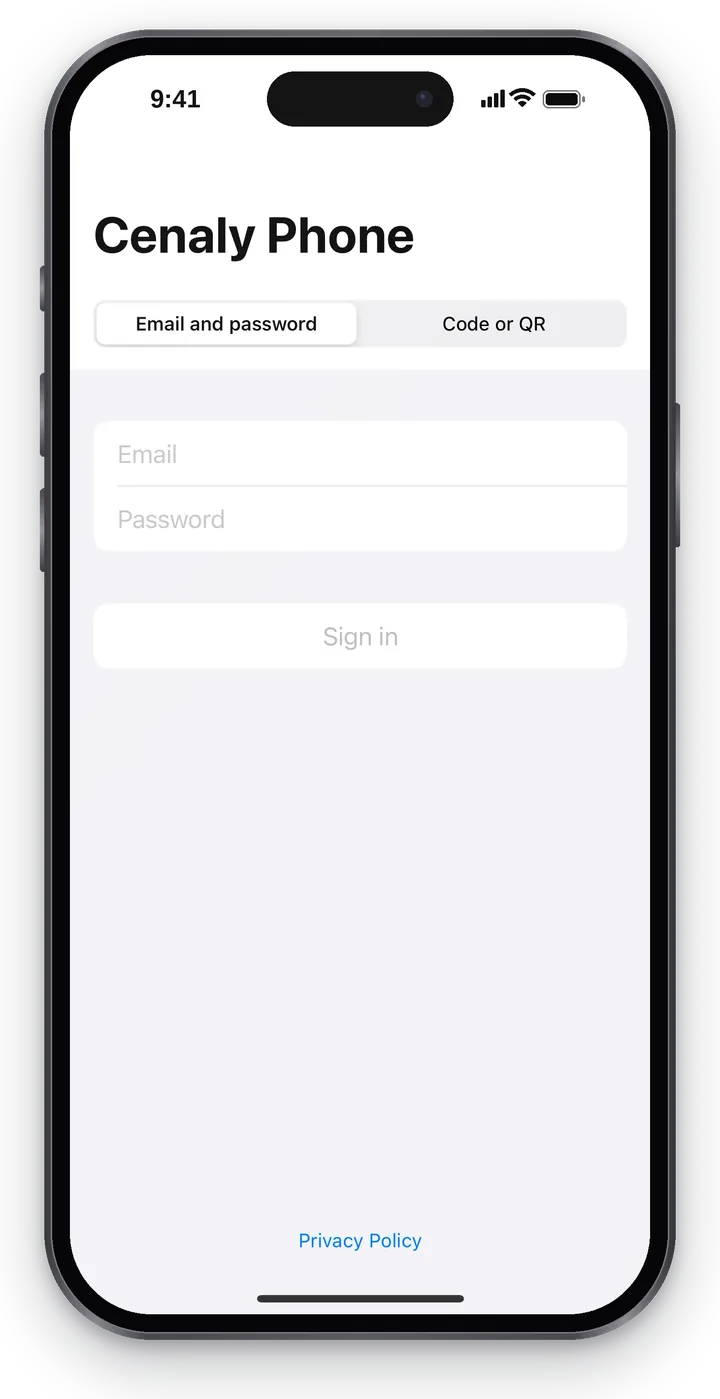 Скриншот: Cenaly Phone для iPhone, экран входа.
Почта и пароль — если у вас своя учётная запись (руководитель или сотрудник со своим логином).
- Введите почту и пароль — те же, что в веб-кабинете.
- Нажмите «Войти».
- Если включена защита вторым кодом, приложение попросит «Код из 6 цифр» — из приложения для кодов, SMS или письма. Введите его и нажмите «Подтвердить».
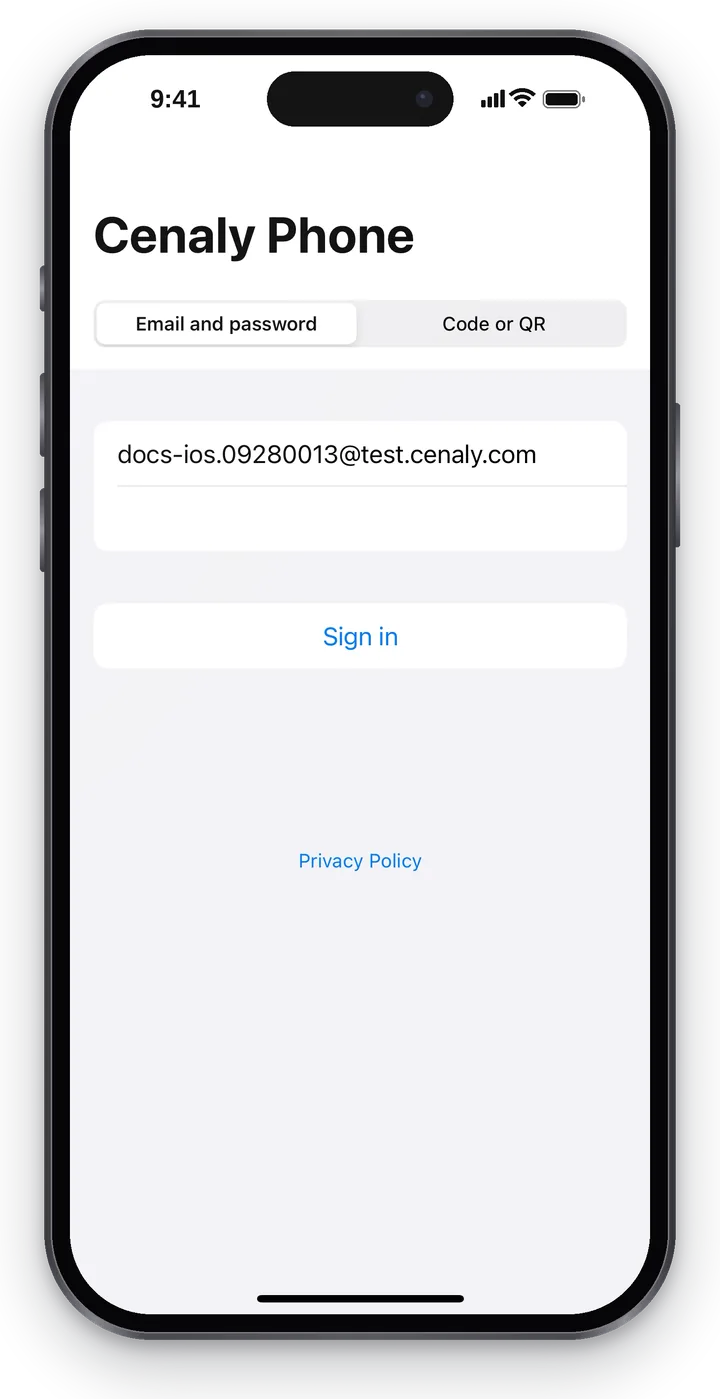 Скриншот: Cenaly Phone для iPhone, вход почтой и паролем.
Код или QR — для общего телефона заведения или сотрудника без своего логина. Код выдаёт руководитель.
- Выберите «Код или QR».
- Нажмите «Разрешить камеру» и наведите камеру на QR-код — или нажмите «Ввести код вручную».
- Если к коду выдан PIN, введите его и нажмите «Войти».
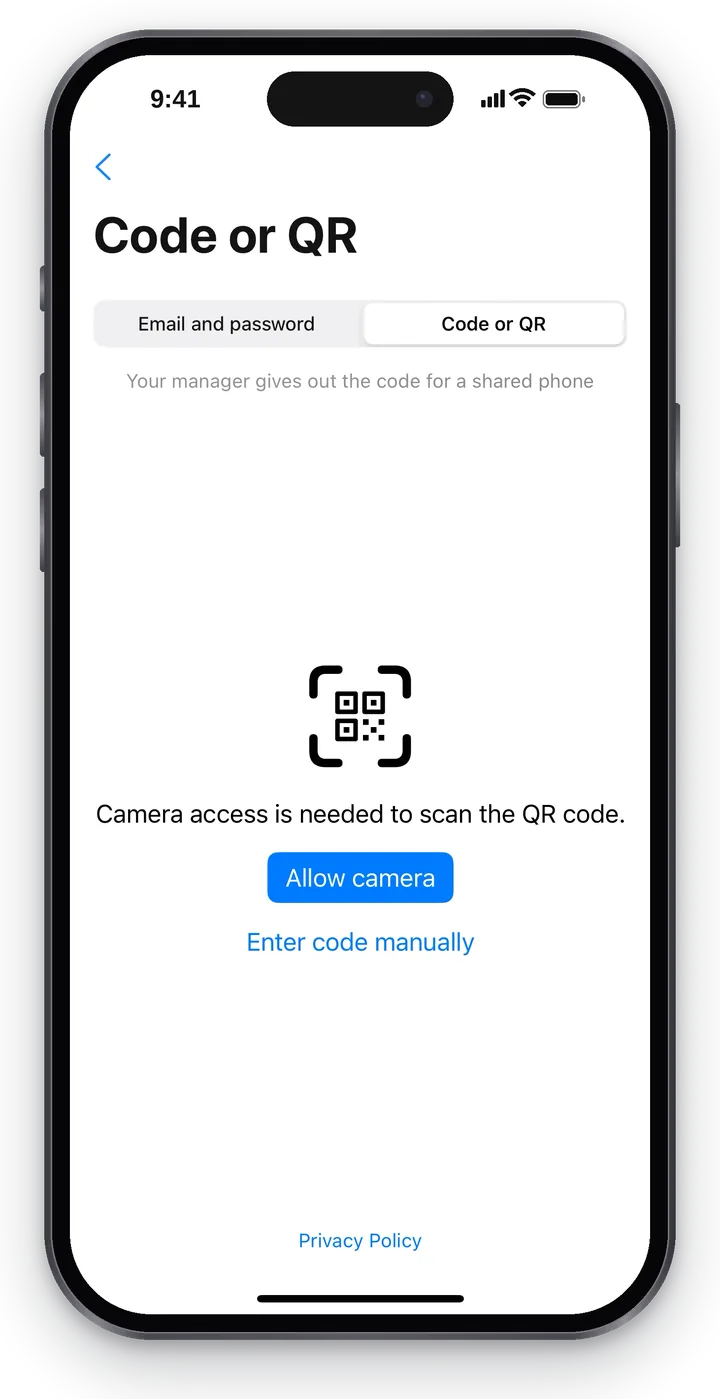 Скриншот: Cenaly Phone для iPhone, вход по QR-коду.
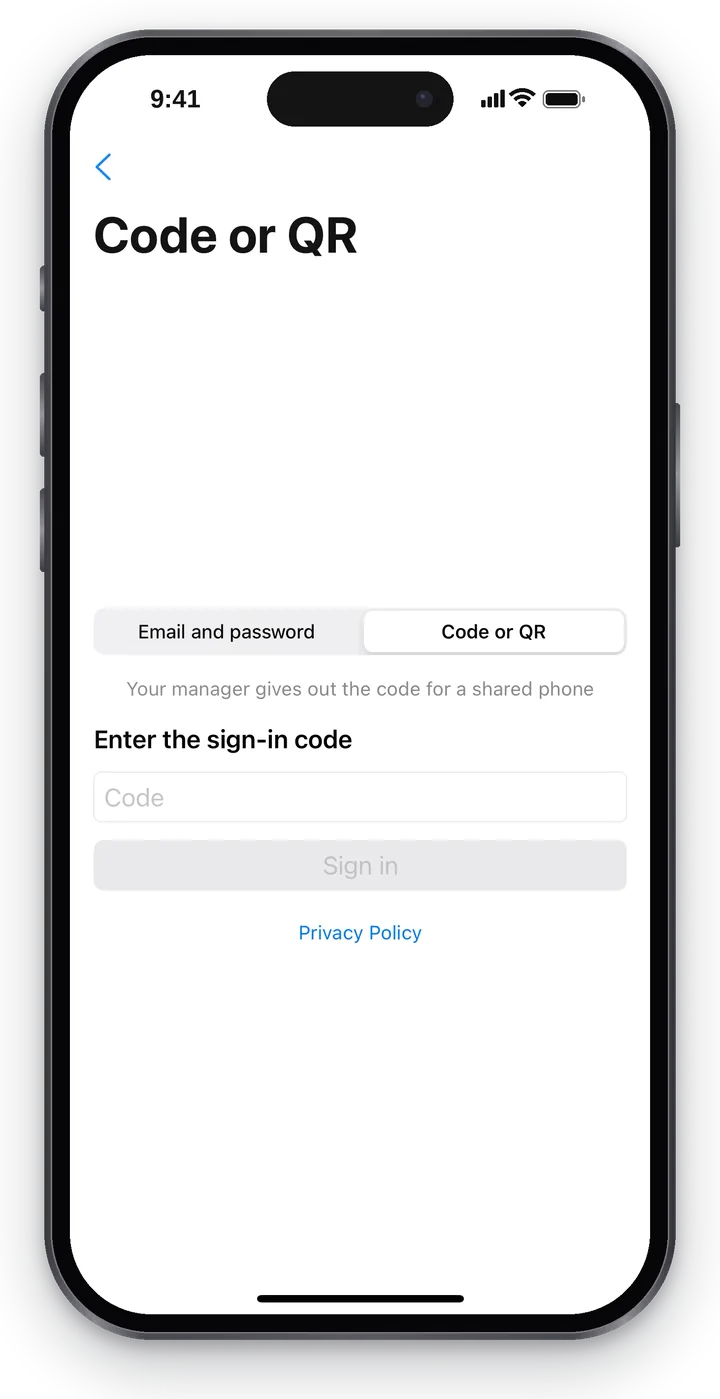 Скриншот: Cenaly Phone для iPhone, ввод кода вручную.
| Сообщение | Что значит и что делать |
|---|---|
| «Неверный email или пароль.» | Проверьте раскладку и регистр; пароль восстанавливается в веб-кабинете — см. «Аккаунт и вход» |
| «Слишком много попыток. Подождите несколько минут.» | Защита от подбора пароля — подождите и попробуйте снова |
| «Для этого аккаунта нужен шаг, который есть только в вебе. Сначала войдите в вебе.» | Один раз войдите в веб-кабинет (например, завершите настройку второго кода), затем повторите вход в приложении |
| «Код не найден.» / «Срок кода истёк. Попросите новый.» | Код набран с ошибкой или уже недействителен — попросите у руководителя новый |
| «Неверный PIN.» | PIN к коду набран неверно |
| «Нет связи с сервером. Проверьте интернет и повторите.» | Нет интернета или сервер недоступен |
Шаг 2. Подключить этот телефон#
После входа приложение находит ваш рабочий номер. Если вы работаете в нескольких местах, сначала выберите в списке «Где вы принимаете звонки?» нужное место работы; если место одно, приложение выберет его само.
Откроется экран «Подключить этот телефон»: место работы, ваш внутренний номер и пояснение «Звонки на … будут приходить и сюда. Другие ваши устройства продолжат работать».
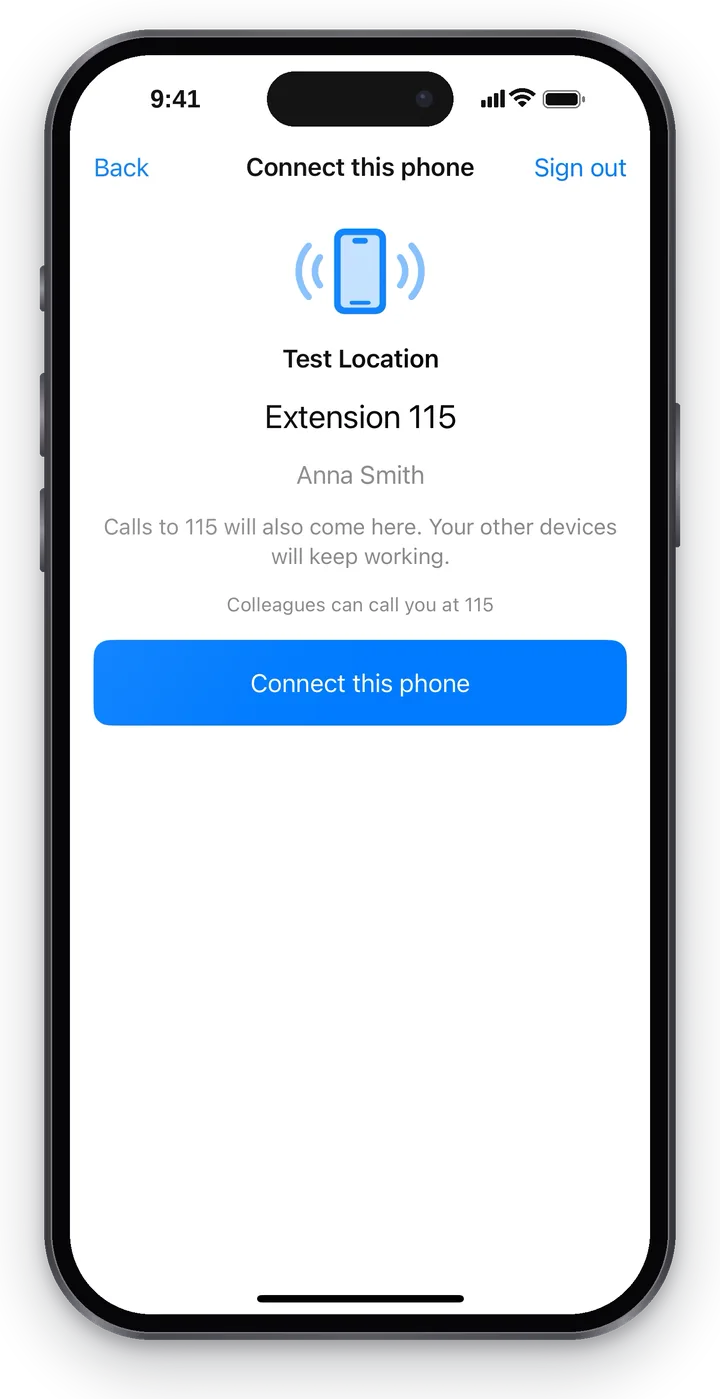 Скриншот: Cenaly Phone для iPhone, подключение к рабочему номеру.
Нажмите «Подключить этот телефон». Откроется вкладка «Главная»; через несколько секунд под номером появится зелёная строка «Готов к звонкам» — iPhone принимает звонки.
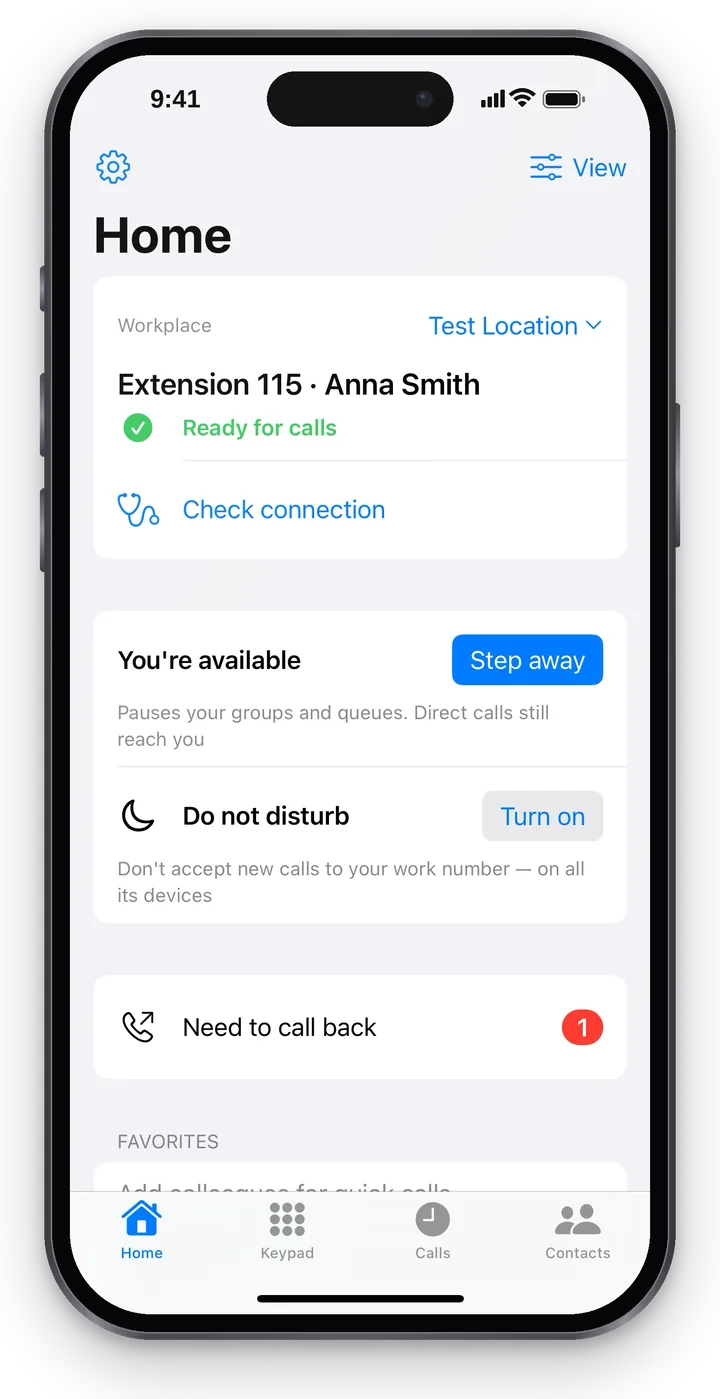 Скриншот: Cenaly Phone для iPhone, вкладка «Главная» после подключения.
Вместо кнопки подключения может появиться сообщение:
| Сообщение | Что значит | Что делать |
|---|---|---|
| «Рабочий номер ещё не выдан. Обратитесь к руководителю» | На этом месте работы за вами не закреплён номер | Попросите руководителя выдать вам номер на вкладке «Сотрудники и группы» |
| «Телефоны на этом месте работы подключает руководитель. Попросите у него QR-код для входа.» | Руководитель не разрешил сотрудникам подключать телефоны самим | Попросите включить разрешение или выдать код входа |
| «Достигнут предел устройств. Отключите телефон, которым больше не пользуетесь.» | Подключено столько телефонов, сколько разрешено | Нажмите «Отключить» у ненужного телефона в списке — после этого iPhone подключится сам |
| «Вам пока не назначено место работы» | Вас не добавили ни в одно место работы | Обратитесь к руководителю |
Шаг 3. Проверить связь#
Зелёная строка «Готов к звонкам» значит, что iPhone на связи. Звук проверяется отдельно — один раз после подключения проверьте его:
- На «Главной» нажмите «Проверить связь» — откроется «Помощь со звонками».
- Нажмите «Проверить звук». Приложение сделает короткий проверочный звонок: говорите — вы услышите себя с небольшой задержкой. Через 12 секунд звонок завершится сам.
- Ответьте на вопрос «Вы слышали себя?». «Да» — звук идёт в обе стороны.
- Нажмите «Проверить входящий» — телефония сама позвонит на этот iPhone. Так проверяется, что входящие звонки до вас доходят.
Подробно — в статье «Помощь со звонками и неполадки».
При первом звонке приложение попросит доступ к микрофону — нажмите «Разрешить», иначе собеседник вас не услышит.
Что где в приложении#
Внизу четыре вкладки:
| Вкладка | Что там | Статья |
|---|---|---|
| Главная | Готовность к звонкам, место работы, «Отойти», «Не беспокоить», избранные коллеги, «Нужно перезвонить» | Главная |
| Набор | Набор номера цифрами или по имени, подсказки из контактов | Набор, разговор и журнал |
| Звонки | Журнал ваших звонков, перезвоны, записи и подробности звонка | Набор, разговор и журнал |
| Контакты | Коллеги с живым статусом («В разговоре», «Свободен»…), ваши контакты, контакты iPhone, комнаты | Коллеги и контакты |
Вверху каждой вкладки справа — кнопка «Вид»: выбрать, сколько всего показывать («Просто», «Обычный», «Всё»). На «Главной» слева — шестерёнка «Настройки»: мой рабочий номер, мои группы, помощь со звонками, о приложении, выход. Подробно — «Вид и настройки».
Во время разговора приложение показывает экран разговора; если его свернуть, вверху любого экрана остаётся полоса «К звонку». Как перевести звонок коллеге — в статье «Перевод звонка».
Отключение и выход#
- Отключить этот телефон — «Настройки» → «Мой рабочий номер» → «Отключить этот телефон». Звонки на iPhone перестанут приходить, другие ваши устройства продолжат работать; вы останетесь в приложении и сможете подключиться снова.
- Выйти — «Настройки» → «Выйти». Приложение спросит «Выйти и отключить этот телефон?»: при выходе iPhone отключается от рабочего номера.
Во время разговора и то и другое недоступно — приложение попросит сначала завершить звонок.
Ограничения#
- Только iPhone: версии для iPad нет.
- В каждый момент iPhone принимает звонки одного места работы. Если мест несколько, переключайтесь на «Главной» — см. «Главная».
- Ручных настроек (сервер, логин, кодеки) в приложении нет — всё приходит с сервера. Нужна ручная настройка — используйте сторонний софтфон, см. «Софтфоны».
Устранение неполадок#
| Симптом | Что проверить |
|---|---|
| После входа «Вам пока не назначено место работы» | Вы вошли не той учётной записью или вас не добавили в место работы — спросите руководителя |
| Нет кнопки «Подключить этот телефон» | Прочтите сообщение на экране — таблица в шаге 2 |
| Вместо «Готов к звонкам» — красная строка | Проверьте интернет и потяните «Главную» вниз, чтобы обновить. Подробно — «Помощь со звонками и неполадки» |
| Собеседник вас не слышит | Разрешите микрофон: «Настройки» iPhone → «Конфиденциальность и безопасность» → «Микрофон» → Cenaly Phone |
Частые вопросы#
Перестанет ли звонить мой настольный телефон?#
Нет. Каждое устройство подключено к рабочему номеру отдельно, поэтому звонок приходит на все ваши устройства сразу. Кто первым ответил — тот и разговаривает.
Нужно ли вводить адрес сервера и пароль?#
Нет. Приложение получает всё нужное от сервера при нажатии «Подключить этот телефон» и хранит в защищённом хранилище iPhone.
Звонок идёт через сотового оператора?#
Нет, через интернет и телефонию заведения; клиенты видят номер заведения, а не ваш личный. Исключение — экстренные номера (112 и другие): их приложение передаёт обычному телефону iPhone, и вызов идёт через сотовую сеть.