Cenaly Phone: коллеги и контакты
Вкладка «Контакты» — все, кому можно позвонить из Cenaly Phone: коллеги по месту работы с живым статусом, ваши контакты и контакты iPhone.
Что на вкладке#
Вверху — поиск «Имя или номер» и переключатель «Коллеги / Мои / Телефон». Список обновляется, если потянуть его вниз.
Во всех списках одно правило: нажатие на имя открывает карточку, зелёная трубка справа — сразу звонит. Если у контакта несколько номеров, приложение спросит «Какой номер набрать?».
Коллеги и их статусы#
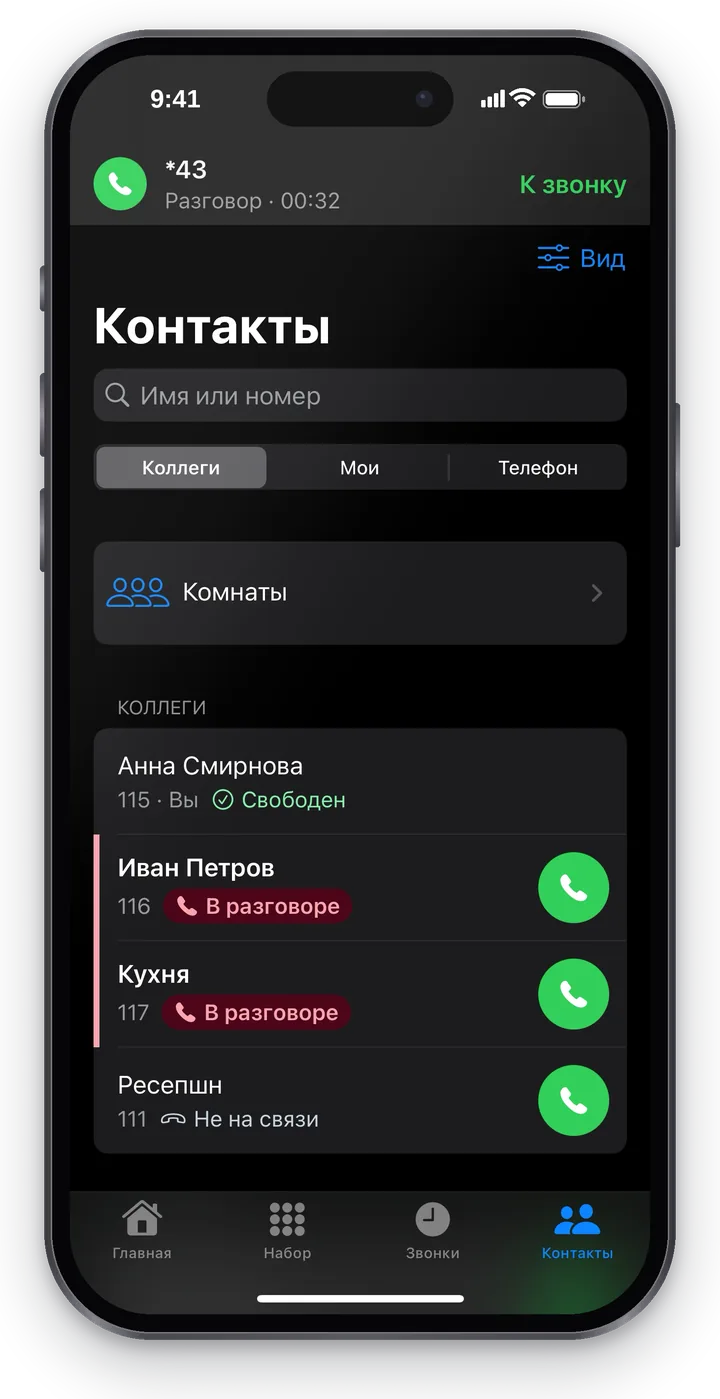 Скриншот: Cenaly Phone для iPhone, коллеги со статусами.
Сначала «Избранные», затем «Коллеги» (вы — первым, с пометкой «Вы»), затем «Служебные» номера — группы звонков, комнаты, помощники. Порядок не прыгает, когда меняются статусы.
У каждого коллеги — внутренний номер и статус. Статус — это значок и слово, а не только цвет:
| Статус | Что значит |
|---|---|
| 📞 В разговоре | Коллега сейчас говорит. Строка выделена полосой слева — сразу видно, кто занят |
| 🔔 Идёт вызов | Коллеге сейчас звонят |
| ↗ Набирает номер | Коллега сам звонит |
| ✅ Свободен | На связи и не разговаривает |
| ⏸ Отошёл | Нажал «Отойти»: звонки групп ему не идут, прямые — да |
| 🌙 Не беспокоить | Новые звонки на его номер не принимаются |
| Не на связи | Ни одно устройство коллеги сейчас не на связи |
| ❔ Статус неизвестен | Данные о статусе устарели |
Если статусы давно не обновлялись, над списком будет «Статусы разговоров сейчас недоступны» и время последнего подтверждения — статусам в этот момент доверять нельзя. Звонить при этом можно.
В режимах «Обычный» и «Всё» (кнопка «Вид») над списком есть фильтр «Все / Люди / Служебные», а в режиме «Всё» — ещё «В разговоре».
Карточка коллеги и избранные#
Нажмите на имя коллеги — откроется карточка: имя, «Внутренний номер …», статус, кнопка «Позвонить» и «В избранное» / «Убрать из избранного».
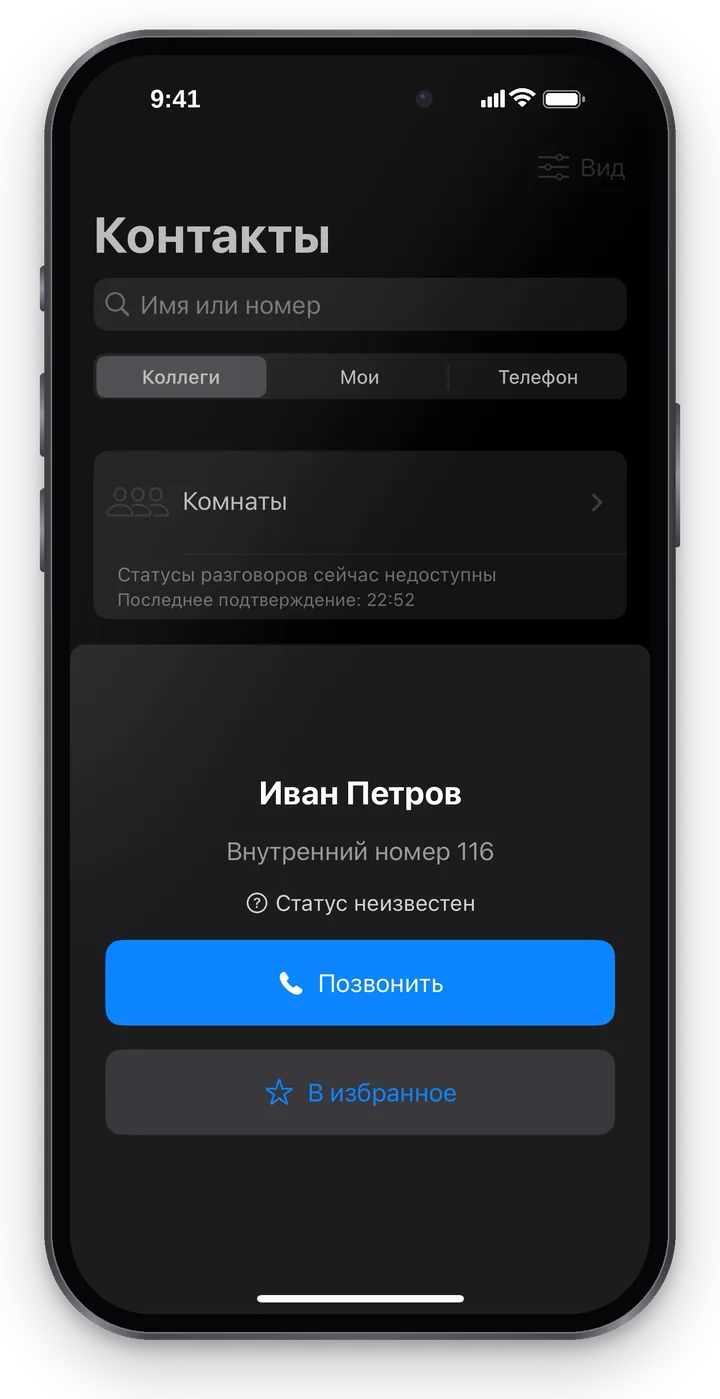 Скриншот: Cenaly Phone для iPhone, карточка коллеги.
Избранные коллеги показываются первыми в «Контактах» и на «Главной». Изменить список и порядок — «Главная» → «Выбрать коллег».
«Мои» контакты#
«Мои» — ваши рабочие контакты (поставщик, курьер, постоянный клиент), которые хранятся только на этом телефоне: в телефонию и другим сотрудникам они не попадают.
- Нажмите «Добавить контакт».
- Введите «Имя», «Основной номер» и, если нужно, «Дополнительный номер».
- Нажмите «Сохранить».
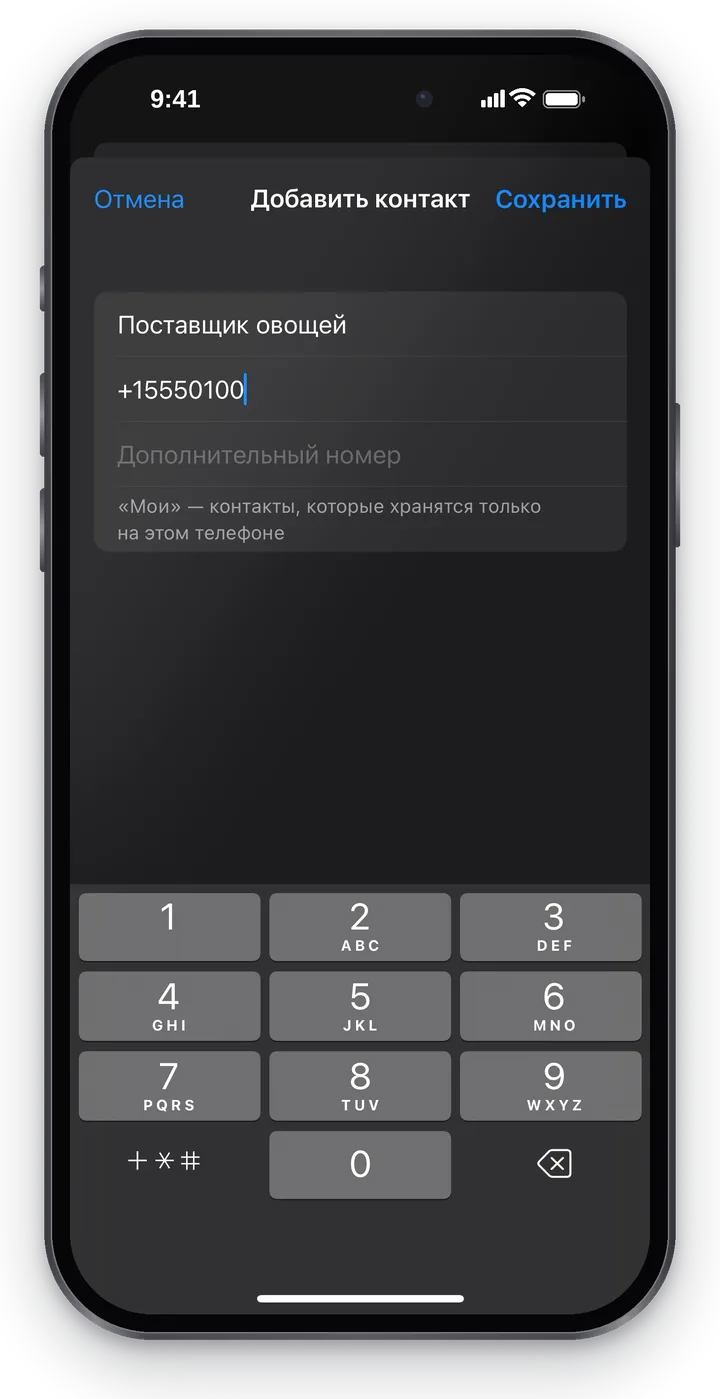 Скриншот: Cenaly Phone для iPhone, новый «Мой» контакт.
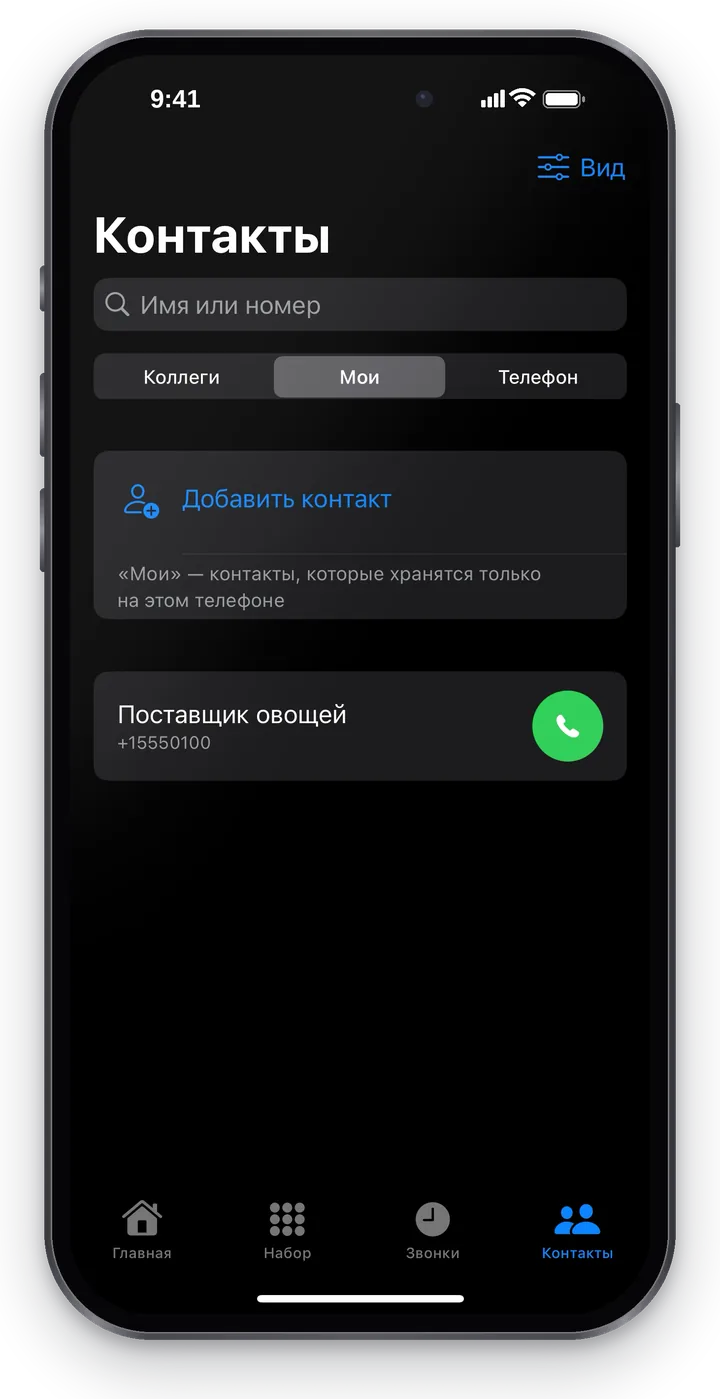 Скриншот: Cenaly Phone для iPhone, «Мои» контакты.
В карточке контакта — номера с кнопкой «Скопировать номер», «Изменить» и «Удалить». Удалить можно и свайпом по строке. После удаления несколько секунд видна плашка «Контакт удалён» с кнопкой «Отменить» — контакт вернётся на место.
Имена из «Моих» подставляются в журнал звонков, в подсказки набора и во входящий звонок.
Контакты iPhone#
«Телефон» — адресная книга iPhone. Приложение сначала спрашивает: «Показать контакты из адресной книги этого телефона? Они читаются только на телефоне и никуда не отправляются.» — и только после «Показать контакты телефона» запрашивает доступ iOS.
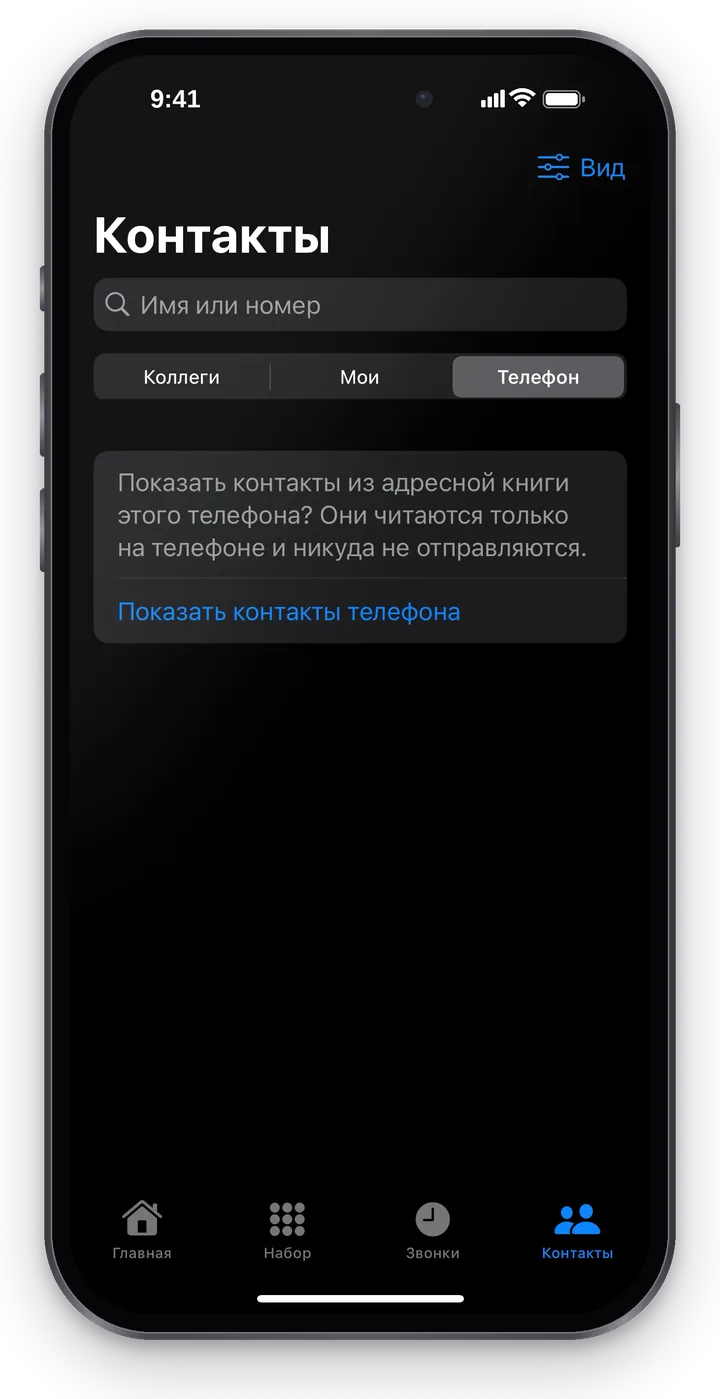 Скриншот: Cenaly Phone для iPhone, контакты iPhone — по согласию.
Запретили — будет «Доступ к контактам выключен. Включить его можно в настройках системы»: «Настройки» iPhone → «Конфиденциальность и безопасность» → «Контакты» → Cenaly Phone.
Комнаты#
«Комнаты» (вверху списка коллег) — постоянные конференц-комнаты места работы. Нажмите на зелёную кнопку у комнаты — вы войдёте в неё звонком.
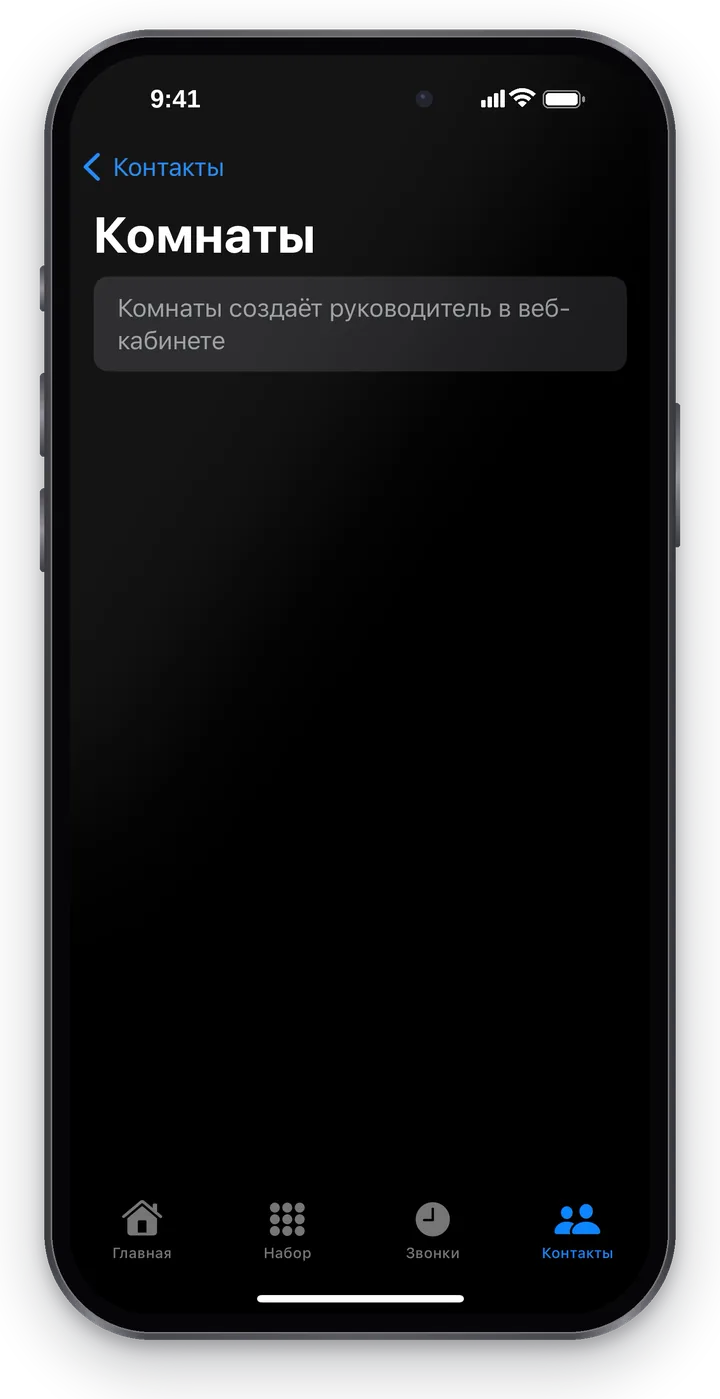 Скриншот: Cenaly Phone для iPhone, комнаты.
- «В комнате нужен код» — после соединения нажмите «Передать код» на экране разговора: приложение наберёт код само.
- «Комната выключена» — войти нельзя, кнопка серая.
- Комнаты создаёт и настраивает руководитель в веб-кабинете; в приложении их можно только найти и войти.
Карточка звонящего и подсказки#
Когда звонит знакомый клиент, на экране разговора и в подробностях звонка есть карточка звонящего: имя, сколько раз звонил, сколько раз нужно перезвонить, записи и заказы. Ссылка «Открыть в веб-кабинете» открывает карточку клиента. Нет доступа к клиентской базе — «Подробности скрыты: нет доступа к CRM».
Если в месте работы работает суфлёр и вы разрешили подсказки ИИ (см. «Подсказки ИИ: что передаётся»), во время разговора появляются подсказки из базы знаний. Отметьте подсказку «Полезно» или «Не помогло» — приложение ответит «Спасибо, учтём». Если звонок пришёл из очереди колл-центра, в «Ещё» есть «Взять в работу» и «Вернуть в общий список». Как настроить суфлёр — «Суфлёр оператора».
Устранение неполадок#
| Симптом | Что делать |
|---|---|
| «Коллеги появятся после подключения места работы» | Подключите iPhone на «Главной» |
| «Коллег пока нет» | На месте работы больше нет сотрудников с рабочими номерами |
| «Статусы разговоров сейчас недоступны» | Потяните список вниз; повторяется — проверьте интернет |
| Нет вкладки «Телефон» со списком | Разрешите доступ к контактам (см. выше) |
Частые вопросы#
Видят ли коллеги мои «Мои» контакты?#
Нет. Они хранятся только на этом iPhone.
Попадают ли контакты iPhone на сервер?#
Нет. Контакты iPhone читаются только на телефоне и никуда не отправляются.