Cenaly Phone: набор, разговор и журнал
Как звонить из Cenaly Phone, что есть на экране разговора и как пользоваться журналом звонков. Сначала iPhone нужно подключить к рабочему номеру — см. «Начало работы».
Набрать номер#
Вкладка «Набор»: поле номера, переключатель «Цифры / По имени», клавиатура и зелёная кнопка «Позвонить».
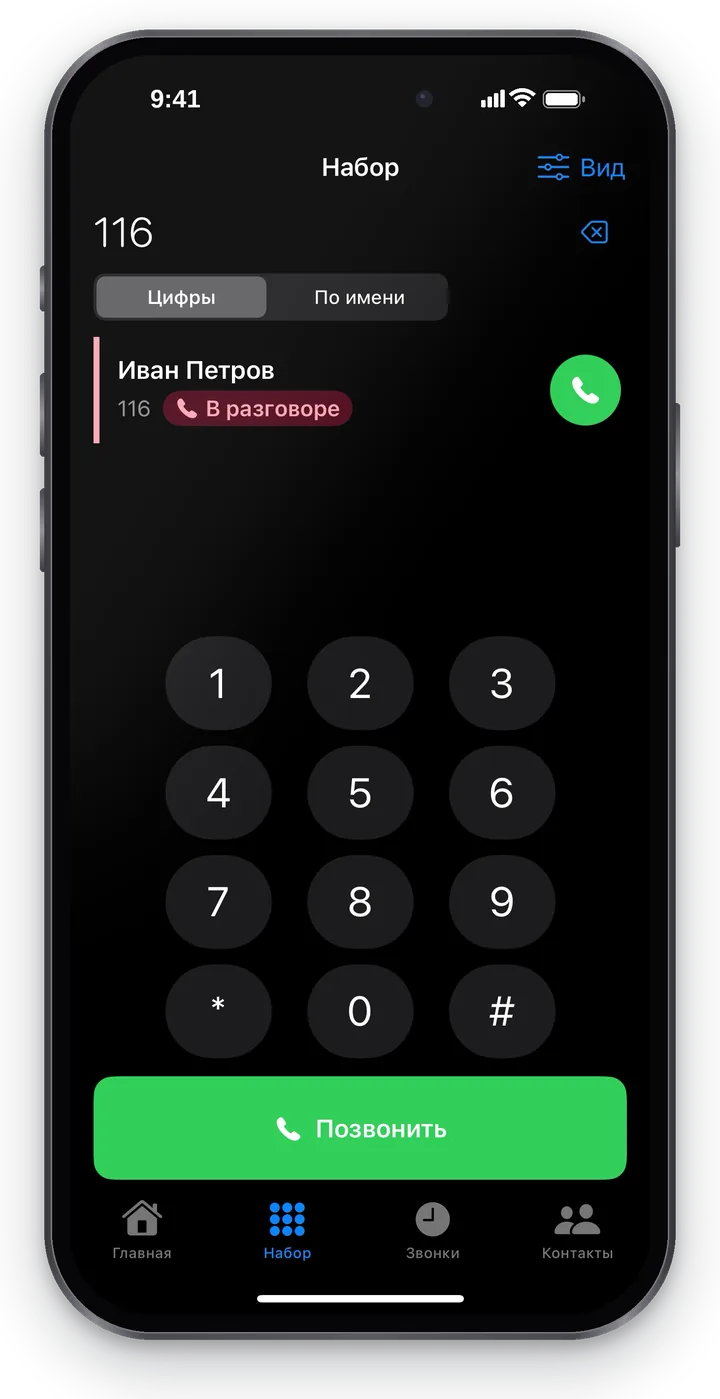 Скриншот: Cenaly Phone для iPhone, набор номера цифрами.
- Наберите номер. Лишнюю цифру стирает кнопка справа от поля; долгое нажатие на 0 ставит «+» в начало номера.
- Нажмите «Позвонить».
| Что набрать | Куда уйдёт звонок |
|---|---|
Внутренний номер коллеги (например, 116) |
Коллеге на том же месте работы, внутри телефонии |
| Внешний номер | Клиенту — через линии заведения, с номера заведения (если руководитель разрешил исходящие) |
Служебный номер со * или # |
Служебные функции телефонии |
Вставить номер. Пока поле пустое, справа от него — системная кнопка «Вставить». Скопированный номер (или ссылку tel:) приложение вставит в поле; скопированный текст без цифр — переключит набор на «По имени». Если после вставки номер выглядит иначе, чем уйдёт на самом деле (пробелы, скобки, дефисы), под полем будет строка «Будет набран: …» — так вы видите точный номер до звонка.
Звонить можно и не с клавиатуры: кнопкой с трубкой в «Контактах», кнопкой «Перезвонить» в журнале и из «Недавних» iPhone.
Набор по имени и подсказки#
Выберите «По имени» и начните печатать имя — под полем появятся подсказки (до шести):
- коллеги — с их статусом («Свободен», «В разговоре»…);
- ваши контакты — с пометкой «Мой контакт»;
- контакты iPhone — с пометкой «Из телефона» (только если вы разрешили доступ на вкладке «Контакты»).
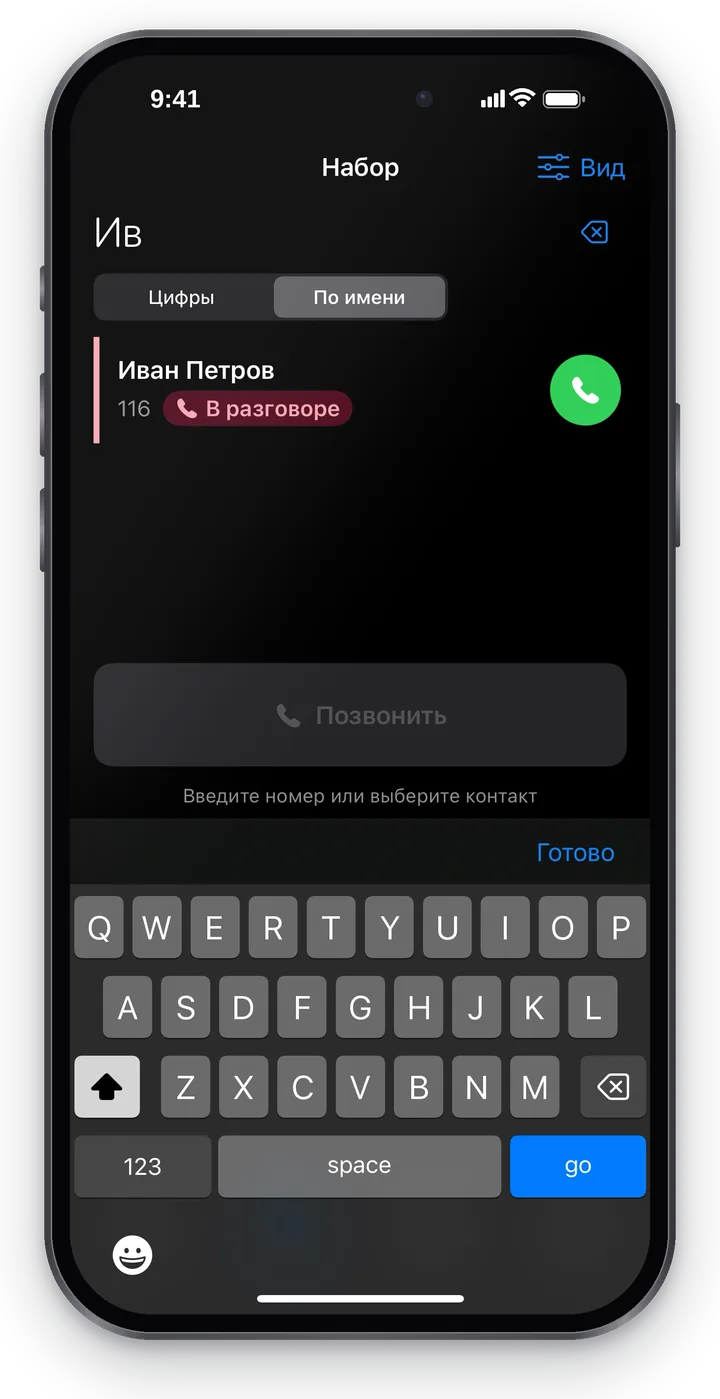 Скриншот: Cenaly Phone для iPhone, набор по имени.
Нажатие на подсказку подставляет номер в поле, зелёная трубка рядом — сразу звонит. Если ничего не нашлось, будет «Ничего не найдено».
Звонок из другого приложения#
Cenaly Phone принимает звонки из других приложений Cenaly и по ссылкам. Молча такой звонок не начинается: приложение спрашивает «Позвонить через Cenaly Phone?», показывает имя, номер и строку «Просит: …» — какое приложение попросило позвонить.
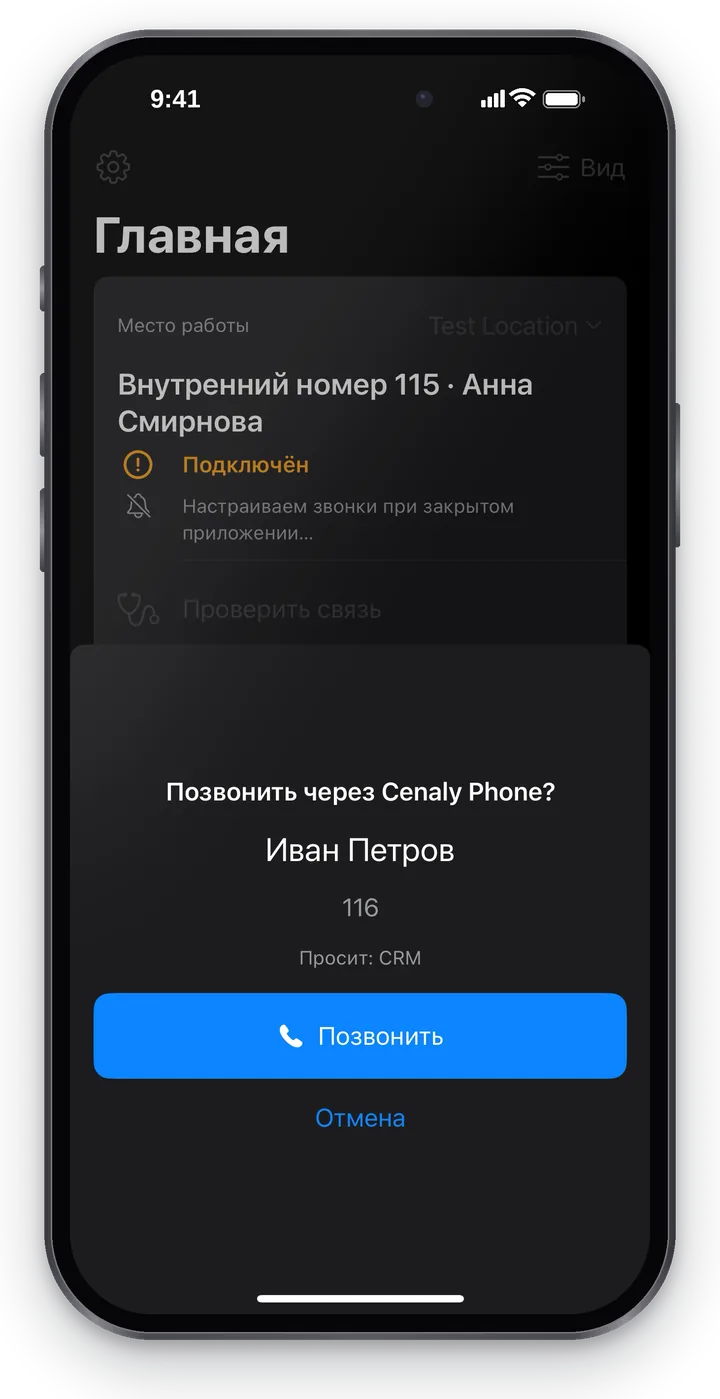 Скриншот: Cenaly Phone для iPhone, подтверждение звонка из другого приложения.
Нажмите «Позвонить» или «Отмена». Так ни одно приложение не позвонит от вашего имени без вашего ведома. Звонки из «Недавних» iPhone, «Контактов» iPhone и Siri идут сразу, без этого вопроса.
Без интернета#
- Внешний номер без интернета приложение предложит набрать обычным телефоном: «Нет интернета. Звонок пойдёт с вашей SIM-карты, а не с рабочего номера» и кнопка «Открыть обычный телефон». Клиент увидит ваш личный номер — решайте сами.
- Внутренние и служебные номера через SIM-карту не набираются никогда: «Нет интернета. Внутренние номера доступны только через Cenaly Phone».
Экстренные номера#
Экстренные номера (112, 911 и местные номера экстренных служб) приложение не набирает через телефонию заведения — оно сразу передаёт их обычному телефону iPhone, и вызов идёт через сотовую сеть. Так экстренный звонок пройдёт, даже если нет интернета.
Входящий звонок#
Входящий приходит как обычный звонок iPhone — на экран блокировки или баннером; принимается свайпом или кнопкой «Принять». После ответа открывается экран разговора Cenaly Phone. Звонки видны и в «Недавних» iPhone.
Будут ли звонки приходить, когда приложение закрыто, зависит от телефонии места работы — см. «Звонки при закрытом приложении».
Экран разговора#
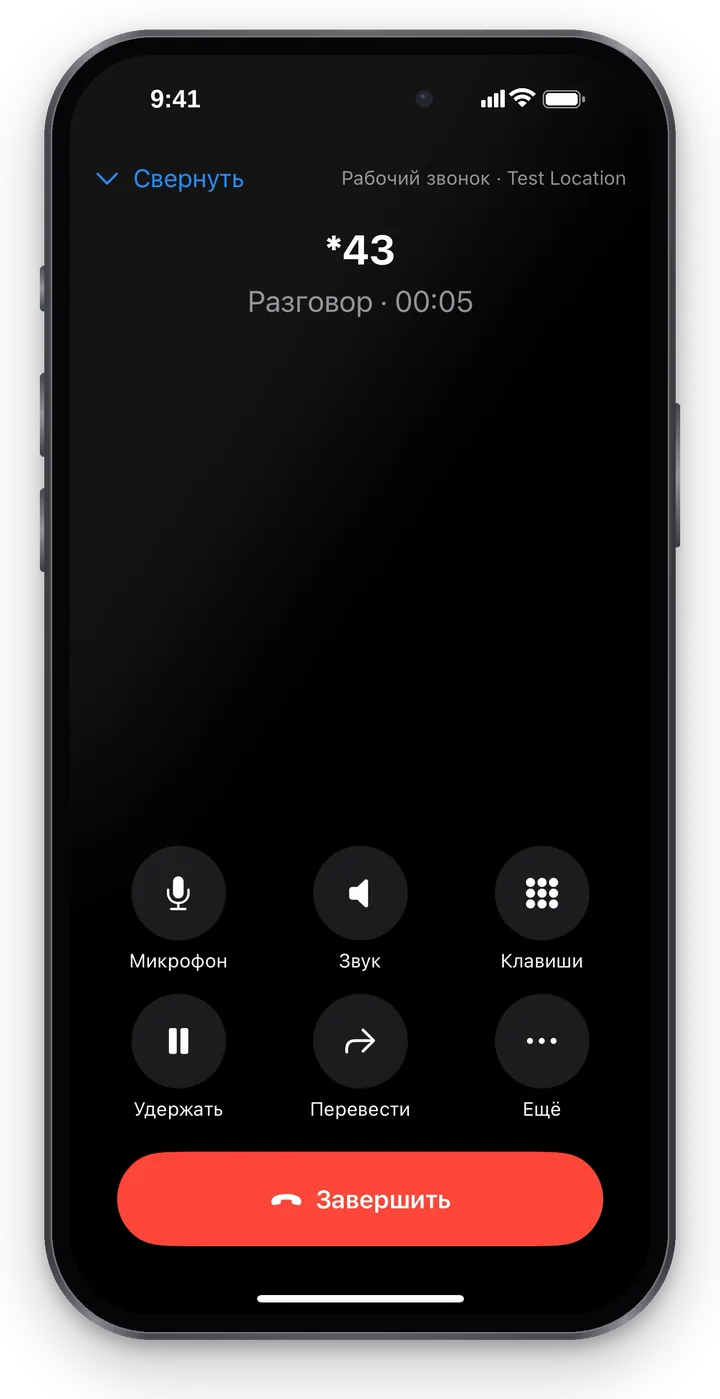 Скриншот: Cenaly Phone для iPhone, экран разговора.
Под именем — состояние: «Звоним: …», «Соединяем…», «Разговор · 02:14», «Звонок завершён». Шесть кнопок подписаны:
| Кнопка | Что делает |
|---|---|
| Микрофон | Выключает ваш микрофон: собеседник вас не слышит. На экране появится «Микрофон выключен» |
| Звук | Громкая связь. Если подключена гарнитура — выбор: «Телефон», «Громкая связь» или гарнитура |
| Клавиши | Тональный набор для голосовых меню («нажмите 1», PIN). Закрыть — «Закрыть клавиши» |
| Удержать | Ставит собеседника на удержание; кнопка меняется на «Продолжить» |
| Перевести | Передать звонок коллеге — см. «Перевод звонка» |
| Ещё | «Карточка звонящего», «Подсказки», «Взять в работу» (если они есть) и «Свернуть» |
Важные состояния выводятся крупно, в рамке:
| Надпись | Что значит |
|---|---|
| «Собеседник ждёт» | Вы поставили собеседника на удержание |
| «Собеседник поставил на удержание» | Удержание включил собеседник — ждите |
| «Микрофон выключен» | Собеседник вас не слышит |
| «Восстанавливаем связь…» | Сеть сменилась или пропала — приложение переподключается, разговор не обрывается |
| «Связь нестабильна» | Качество связи низкое (в режиме «Всё» видна оценка «Качество связи: 4 из 5») |
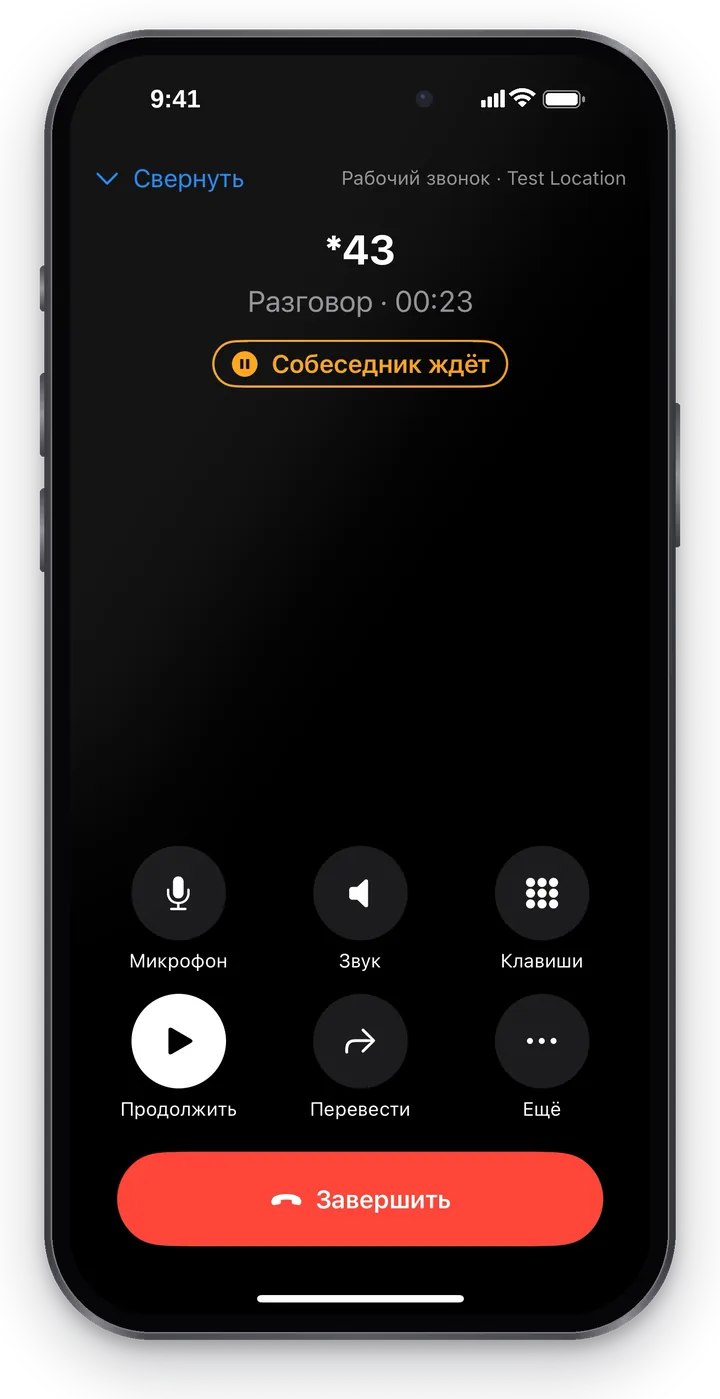 Скриншот: Cenaly Phone для iPhone, собеседник на удержании.
Если звонит знакомый клиент, на экране разговора может быть карточка звонящего (имя, сколько раз звонил, записи и заказы), а при включённом суфлёре — подсказки с кнопками «Полезно» / «Не помогло». Что из этого показывать, настраивается в «Вид» → «Разговор» (см. «Вид и настройки»).
Полоса «К звонку»#
Кнопка «Свернуть» вверху экрана разговора возвращает к приложению, а разговор продолжается. Вверху любого экрана остаётся зелёная полоса: имя, время разговора и «К звонку» — нажмите, чтобы вернуться на экран разговора.
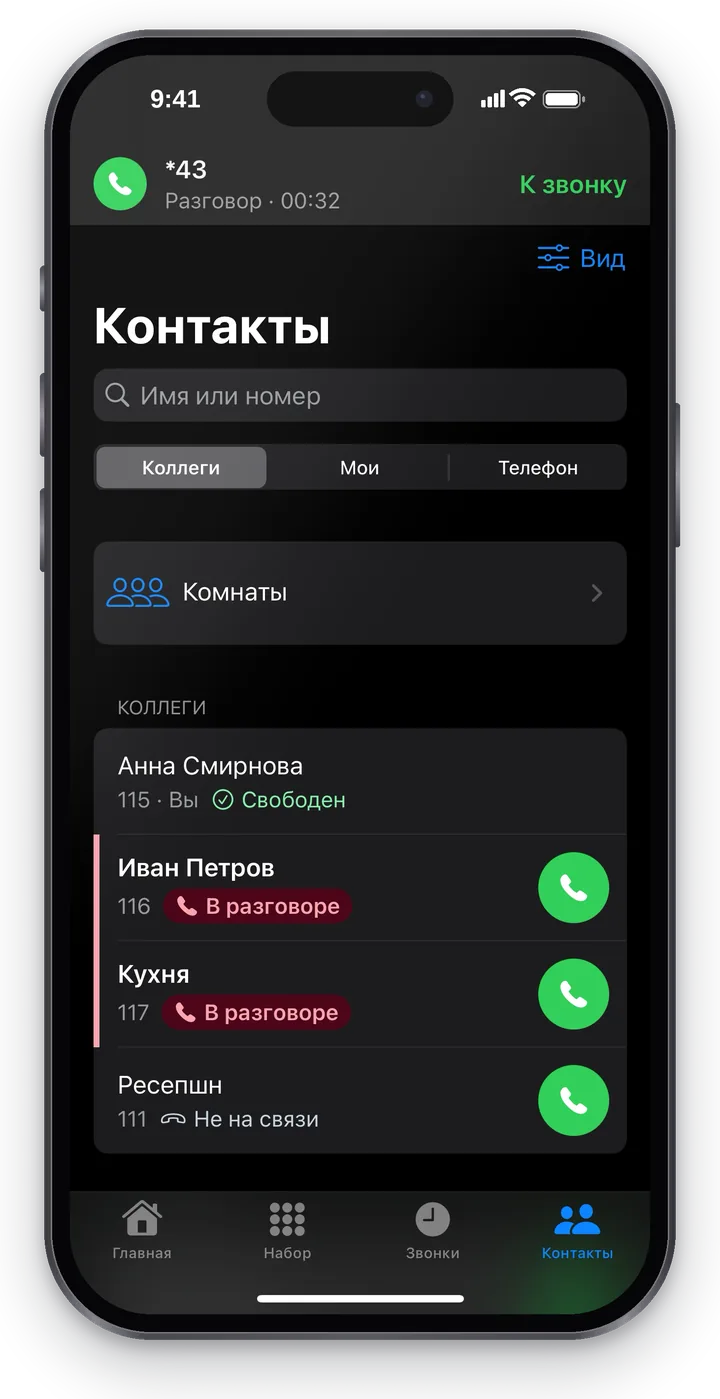 Скриншот: Cenaly Phone для iPhone, свёрнутый разговор и полоса «К звонку».
Журнал звонков#
Вкладка «Звонки» — журнал ваших звонков из телефонии заведения, а не из iPhone: в нём и звонки, которые пришли на рабочий номер, пока iPhone был выключен или на другом устройстве.
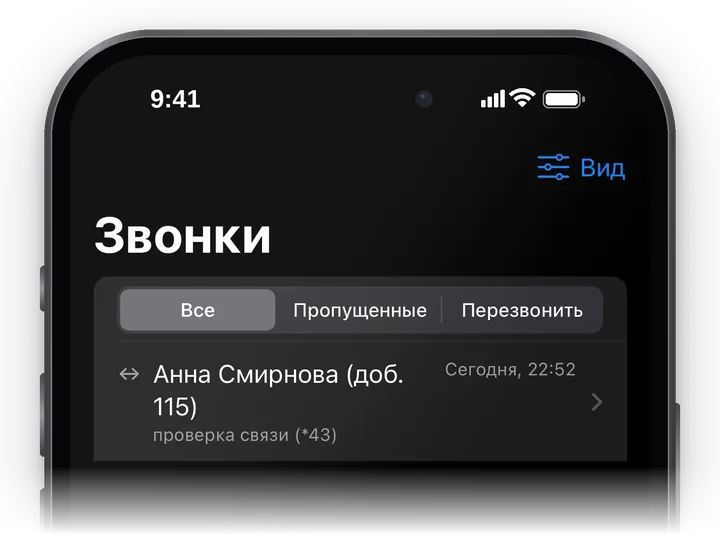 Скриншот: Cenaly Phone для iPhone, журнал звонков.
- Фильтр: «Все», «Пропущенные», «Перезвонить». Если руководитель дал доступ к журналу всего места работы, есть ещё переключатель «Мои / Всё место работы».
- Строка звонка: стрелка направления, собеседник, итог («отвечен», «пропущен», «занято», «не дождался очереди», «проверка связи (*43)» и т. п.), дата и время. Пропущенные — красным. В режимах «Обычный» и «Всё» ещё длительность и значок записи.
- Зелёная трубка справа — «Перезвонить».
- Обновить — потянуть вниз; при прокрутке подгружаются старые звонки. Телефония хранит последние 400 звонков или 90 дней.
- Без интернета показывается сохранённая копия: «Нет связи — показана копия от …».
Перезвоны#
Если по звонку ждут ответного звонка, в строке видно «Перезвонить · попыток: N», а под ней — кнопки «Связались» и «Не дозвонились». После нажатия 5 секунд видна плашка «Отмечено: …» с кнопкой «Отменить» — если нажали не то. Без интернета отметка ждёт связи и уходит сама («Ждёт связи: 1 изм. уйдут сами, когда появится сеть»).
Подробности звонка#
Нажмите на строку — откроется экран «Звонок».
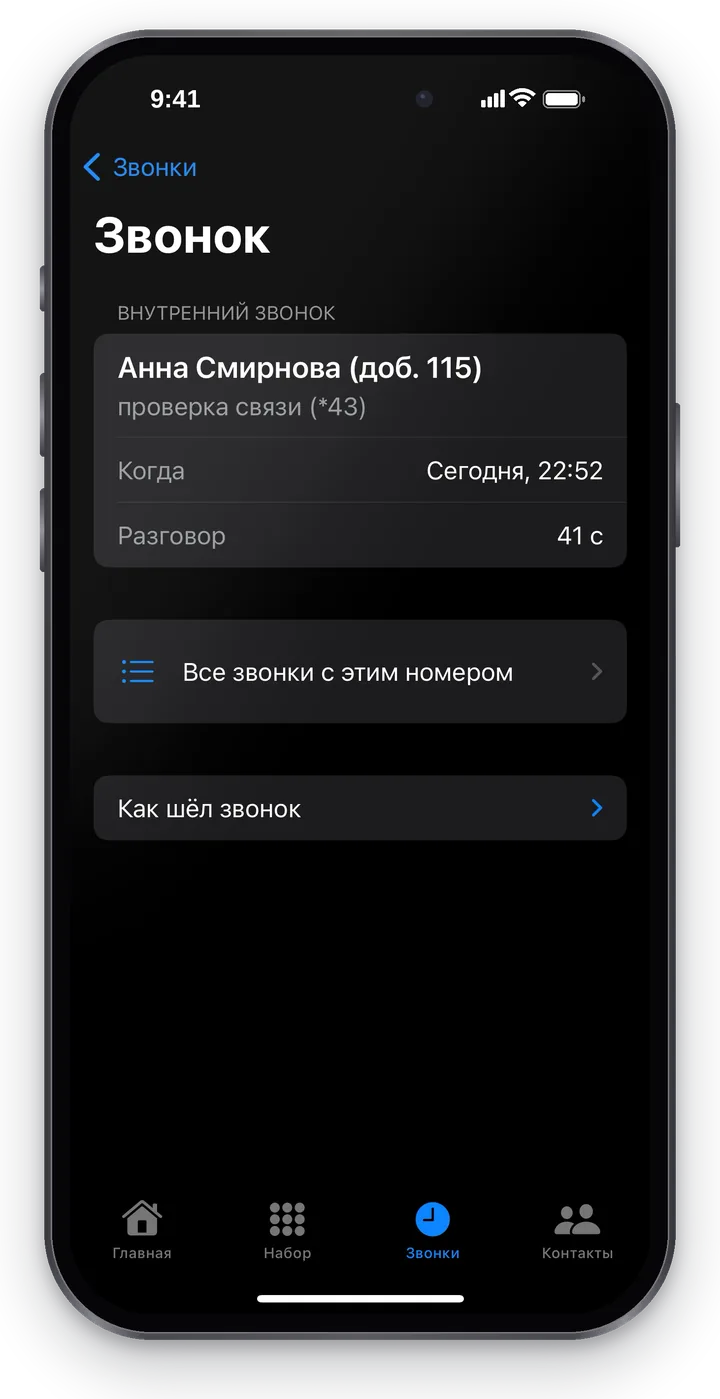 Скриншот: Cenaly Phone для iPhone, подробности звонка.
| Блок | Что показывает |
|---|---|
| Заголовок | «Входящий», «Исходящий», «Переведённый» или «Внутренний звонок», собеседник, итог и кнопка «Перезвонить»; «Кто снял», «Когда», «Разговор» |
| «Все звонки с этим номером» | Все звонки с этим собеседником из журнала |
| «Запись разговора» | Прослушивание с перемоткой — если разговор записан и у вас есть право слушать записи |
| «Карточка звонящего», «Итог разбора», «Распознанный текст» | Кто звонил (со ссылкой «Открыть в веб-кабинете»), краткий итог и текст разговора по ролям «Звонящий / Сотрудник» — если есть |
| «Как шёл звонок» | Путь звонка по телефонии словами: от кого, куда, какое правило сработало, кому звонили, переводы, кто положил трубку. По нему видно, почему звонок до вас не дошёл |
Ограничения#
- Журнал показывает последние 400 звонков или 90 дней.
- «Все звонки с этим номером» ищет среди уже загруженных звонков журнала.
- Отметка «идёт запись» на экране разговора пока не показывается.
Устранение неполадок#
| Симптом | Что делать |
|---|---|
| «Сейчас позвонить нельзя. …» над кнопкой вызова | Причина написана в строке; нажмите «Проверить связь» под ней |
| Кнопка «Позвонить» неактивна | Поле пустое: «Введите номер или выберите контакт» |
| Внешний номер не набирается | Исходящие ограничивает руководитель (направления, лимит) — спросите его; см. «Телефония: своя АТС» |
| Собеседник вас не слышит | Проверьте кнопку «Микрофон» и доступ к микрофону в настройках iPhone |
| Голосовое меню не реагирует на цифры | Набирайте цифры кнопкой «Клавиши» на экране разговора |
| «Звонок сорвался — соединиться не успели.» | Входящий оборвался до соединения — перезвоните из журнала |
Частые вопросы#
С какого номера видят мой звонок?#
С номера заведения, а не с вашего личного. Исключение — звонок через «Открыть обычный телефон» без интернета: он идёт с вашей SIM-карты.
Почему в журнале есть звонки, которых не было на iPhone?#
Журнал ведёт телефония, а не iPhone: там все звонки вашего рабочего номера, включая пришедшие на другие устройства.