Mmeni.ge
დაიწყეთ უფასოდ
Cenaly Customer Displayადრეული წვდომა

მყიდველის ეკრანი თქვენი სალაროსთვის

მყიდველი გადახდამდე ხედავს პოზიციებსა და ჯამს. კაფეებისთვის, საცხობებისა და მაღაზიებისთვის — ნაკლები კითხვა თანხაზე და ნაკლები დავის მიზეზი სალაროსთან.

აპლიკაცია უფასოა · საჭიროა Meni-ის ანგარიში

Android 7.0+ · Windows 10/11

მუშაობის სქემა; ნამდვილი ეკრანები ქვემოთაა

მყიდველი ჩეკს დახლის თავისი მხრიდან ამოწმებს

მოლარე შეკვეთას Cenaly POS-ში აწყობს, მყიდველი კი ცალკე ეკრანზე ხედავს დასახელებებს, სტრიქონების თანხებსა და მსხვილად გამოყოფილ ჯამს. ეს მოსახერხებელია კაფეს, საცხობისა თუ მაღაზიის სალაროსთან. Customer Display სალაროსგან მზა სტრიქონებს იღებს; გამოთვლები და გადახდის მიღება POS-ში რჩება. აპლიკაცია Android-ისა და Windows-ისთვის ბეტა სტატუსით არის ხელმისაწვდომი.

რა შეუძლია Cenaly Customer Display-ს

შენაძენის შემადგენლობიდან მოწყობილობისა და კავშირის არხის არჩევამდე — თითოეული პლატფორმის პირობებით.

შენაძენის შემადგენლობა და ჯამი გადახდამდე ჩანს

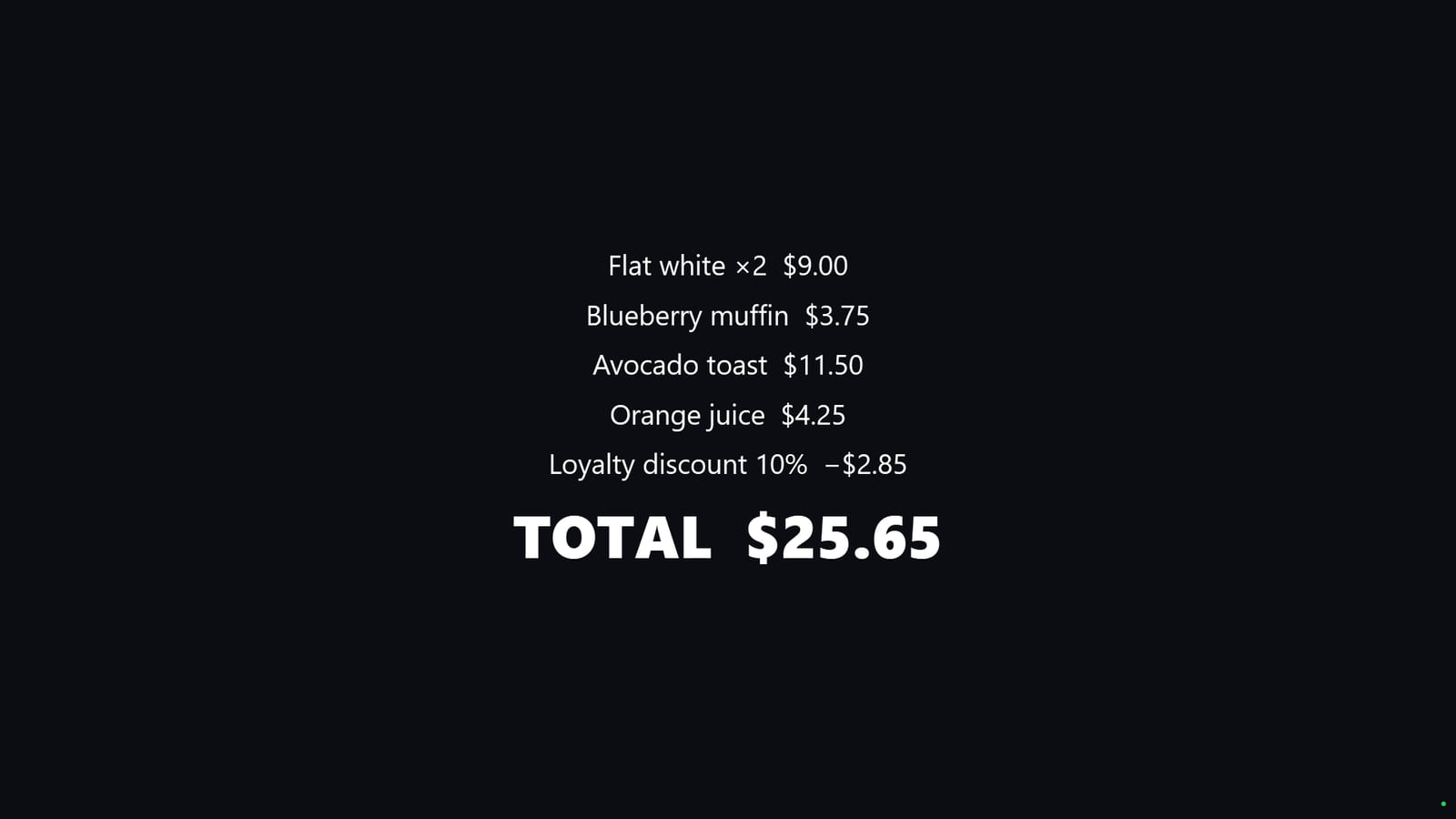
ეკრანზე პოზიციების დასახელებები და თანხებია. ჩეკის ბოლო სტრიქონი მსხვილი, გამუქებული შრიფტითაა გამოყოფილი, რათა მყიდველმა გადასახდელი თანხა მარტივად გადაამოწმოს.

  • დასახელებები და თანხები სალაროდან მოდის
  • ჯამი შრიფტის ზომითაა გამოყოფილი

საქონლის რაოდენობისა და წონის შემოწმება შეიძლება

სალარო გადასცემს ერთნაირი პოზიციების რაოდენობას, წონითი საქონლისთვის კი — წონას. მყიდველი ამ მონაცემებს დასახელებისა და სტრიქონის თანხის გვერდით ხედავს; ეკრანი სასურსათო მაღაზიისთვისაც გამოდგება.

წონასა და თანხას POS ითვლის. სასწორი სალაროს ან აღჭურვილობის ხიდს უკავშირდება; თავად ეკრანი მასთან არ მუშაობს.

ფასდაკლებები და დამატებითი თანხები ცალკე სტრიქონებად ჩანს

თუ სალარომ გამოიყენა ფასდაკლება, მომსახურების საფასური, დამატებითი გადასახადი ან ჩაის ფული, შესაბამისი სტრიქონები ჯამამდე ჩნდება. მყიდველი ხედავს, რისგან შედგება გადასახდელი თანხა.

ეკრანი მხოლოდ სალაროს მიერ გაგზავნილ სტრიქონებს აჩვენებს. ფასდაკლებებს, გადასახადებსა და ჩაის ფულს POS-სა და ბიზნესის პარამეტრებში აყენებთ.

ჩეკის ცვლილებები მყიდველისთვის მაშინვე ჩანს

მოლარე ამატებს პოზიციას ან ცვლის რაოდენობას და დაკავშირებული ეკრანი ახალ შემადგენლობასა და ჯამს იღებს. როდესაც POS ცარიელ ჩეკს გადასცემს, ეკრანი მომდევნო შენაძენისთვის Cenaly-ის საწყის გამოსახულებას უბრუნდება.

საჭიროა სალაროსთან კავშირი ხიდით ან მხარდაჭერილი ღრუბლოვანი არხით. ეკრანის გასუფთავება თავისთავად გადახდას არ ადასტურებს.

ეკრანი არჩეული ობიექტის ჩეკს იღებს

შესვლისას მოწყობილობა ანგარიშსა და ბიზნესის ობიექტს უკავშირდება. თუ რამდენიმე აქტიური ობიექტია ხელმისაწვდომი, აპლიკაცია საჭირო ობიექტის არჩევას გთავაზობთ; სია თანამშრომლის უფლებებს ითვალისწინებს.

  • შესვლა ვებპანელში მოწყობილობის კოდით დასტურდება
  • ჩეკის არხი არჩეულ ობიექტს უკავშირდება

ეს ობიექტის ეკრანია და არა მყიდველის პირადი კალათა. ერთი ობიექტის რამდენიმე სალაროს შემთხვევაში დაკავშირების სქემა წინასწარ უნდა შეამოწმოთ.

ჩეკი ლოკალური ქსელის შიგნით გადაიცემა

აპლიკაციას ობიექტის აღჭურვილობის ხიდთან მისამართითა და PIN-ით აწყვილებთ. სალარო ხიდს ჩეკის სტრიქონებს გადასცემს, ხიდი კი ეკრანზე აგზავნის; ხელმისაწვდომ ლოკალურ არხს ღრუბლოვანთან შედარებით უპირატესობა ენიჭება.

  • გამოდგება Cenaly POS-ის Android- და Windows-სალაროსთვის
  • ჩეკის ლოკალურად გადაცემას ღრუბლოვანი შუამავალი არ სჭირდება

საჭიროა მოქმედი ხიდი და ქსელი სალაროს, ხიდსა და ეკრანს შორის. პირველადი შესვლისთვის ინტერნეტია საჭირო; თავად სალაროს ავტონომიური მუშაობა ცალკე იმართება.

ვებსალაროს ჩეკის ღრუბლით გაგზავნა შეუძლია

მხარდაჭერილ ბრენდებზე ვებ-POS სტრიქონებს იმავე ობიექტის ეკრანზე ინტერნეტით გადასცემს. ეს არხი გამოსადეგია, როცა ეკრანი ლოკალურ ხიდს ვერ უკავშირდება; ლოკალური კავშირის აღდგენისას აპლიკაცია ხიდს ირჩევს.

ღრუბლოვანი გადაცემა ვებ-POS-ისთვის cenaly.com-სა და სხვა საერთაშორისო ბრენდებზეა ხელმისაწვდომი. cenaly.ru-ზე ხიდია საჭირო. Android-ისა და Windows-ის სალაროს აპლიკაციები ჩეკს მხოლოდ ხიდით აგზავნის.

გამოიყენეთ პლანშეტი ან მეორე მონიტორი

Android ჩეკს მთელ ეკრანზე აჩვენებს და გახსნილ აპლიკაციაში ეკრანის ჩაქრობას არ უშვებს. Windows-ის ვერსიას შეუძლია სალაროს კომპიუტერის მეორე მონიტორზე განთავსება ან ცალკე კომპიუტერზე მუშაობა.

  • Android: ტელეფონი ან პლანშეტი, ვერტიკალური და ჰორიზონტალური რეჟიმი
  • Windows: სრულეკრანიანი რეჟიმის გადართვა F11-ით, შესვლისას ავტომატური გაშვება, გრძელი ჩეკის ჯამამდე გადახვევა

გრძელი ჩეკის ავტომატური გადახვევა Windows-ს ეხება. Android-ზე წინასწარ შეამოწმეთ, ეტევა თუ არა ტიპური ჩეკი არჩეულ მოწყობილობაზე.

საიდან იღებს ეკრანი მონაცემებს

Customer Display არჩეული ობიექტის მიმდინარე ჩეკს აჩვენებს. კატალოგი, გამოთვლები და უფლებები საერთო სისტემაში რჩება.

Cenaly POS Android-ისა და Windows-ისთვის

სალარო აყალიბებს დასახელებებს, რაოდენობებს, თანხებსა და ჯამს. მოწყობილობაზე დაყენებული აპლიკაციები ამ სტრიქონებს აღჭურვილობის ხიდით მყიდველის ეკრანზე გადასცემს.

ვებსალარო მართვის პანელში

მიმდინარე ჩეკის ცვლილება ახალ სტრიქონებს ეკრანზე აგზავნის. ვებ-POS-ს ლოკალური ხიდისა და საერთაშორისო ბრენდებზე ღრუბლოვანი გადაცემის მხარდაჭერა აქვს.

აღჭურვილობის ხიდი

ეკრანი ობიექტის ხიდთან PIN-ით წყვილდება და მის დაცულ კავშირს ამოწმებს. შემდეგ ხიდი ჩეკის განახლებებს სალაროდან ლოკალური ქსელით გადასცემს.

მოწყობილობის დაკავშირება ვებპანელში

ეკრანზე შესვლის კოდი ჩნდება. მფლობელი მას მართვის პანელში ადასტურებს და ობიექტს ანიჭებს; აპლიკაცია მოწყობილობის ავტორიზებულ სესიას იღებს.

ბიზნესის ობიექტები და წვდომის უფლებები

აპლიკაცია ბიზნესის პროფილიდან აქტიური ობიექტების სიას მინიჭებული უფლებების ფარგლებში იღებს. არჩეული ობიექტის იდენტიფიკატორი განსაზღვრავს, ჩეკის რომელ არხს მოუსმინოს.

Cenaly Customer Display · Windows

ასე გამოიყურება ნამდვილი ეკრანი

მყიდველის მხარეს ზედმეტი ღილაკების გარეშე. ჩეკი ცენტრშია, ჯამი — ყველაზე დიდი შრიფტით.

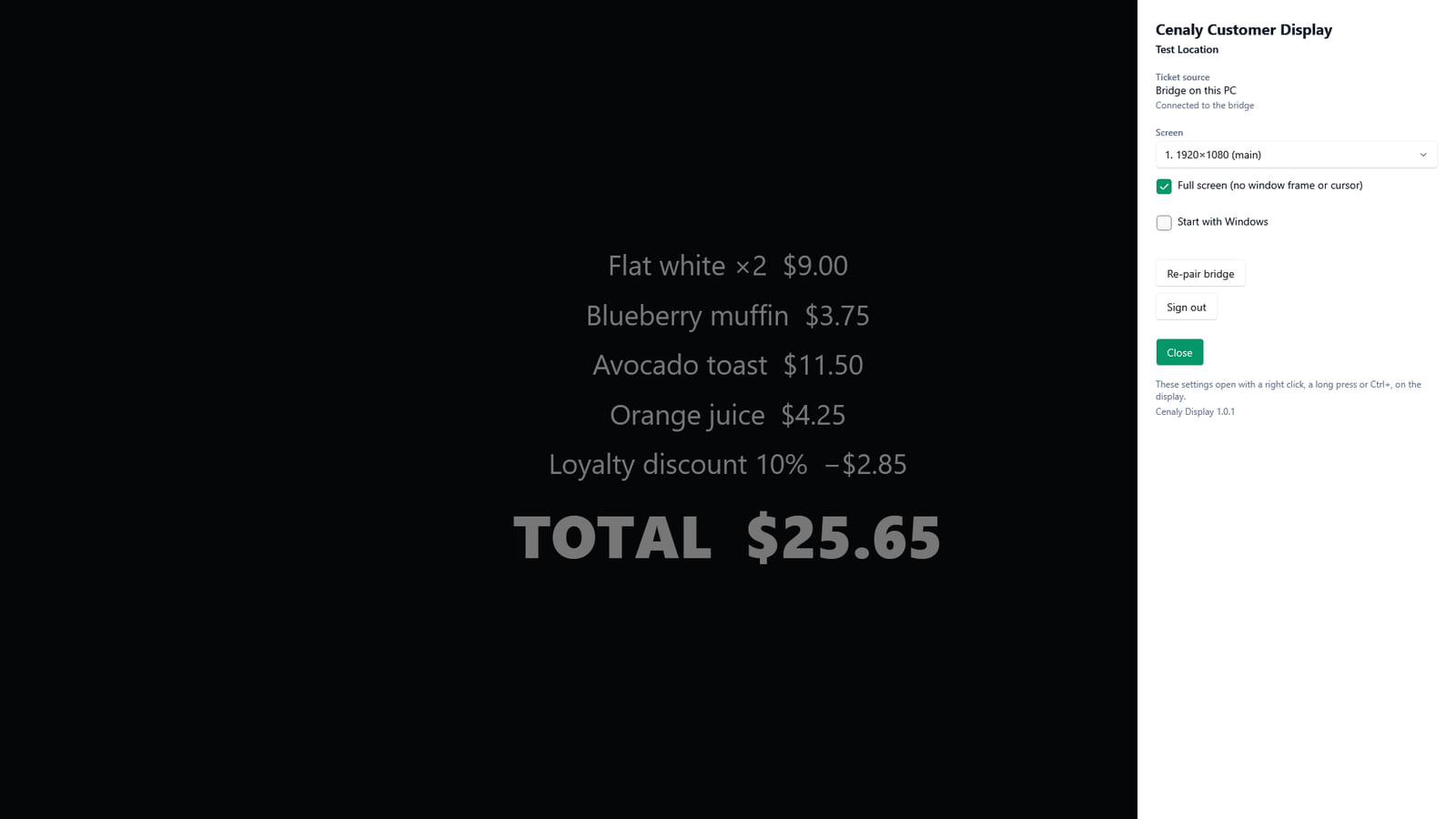
ნამდვილი Windows-ის ეკრანები ინგლისურად, აშშ-ის ბაზრის სატესტო მონაცემებით. აპლიკაციაში სტრიქონების ენასა და ვალუტას სალარო განსაზღვრავს.

ყურადღება — შენაძენზე

01

გასაგები ჩეკი, თვალსაჩინო ჯამი

თითოეული პოზიციის დასახელება, რაოდენობა და თანხა — სალაროს სტრიქონებით. მომსახურების საფასური და ჩაის ფული ცალკე სტრიქონებად ჩანს, თუ სალარო მათ აგზავნის. ბოლო სტრიქონი ყოველთვის დიდი და გამუქებულია; გრძელი ჩეკი ჯამამდე ავტომატურად გადაიხვევა.

02

ერთი გაყიდვიდან შემდეგამდე

სალაროში ჩეკის შეცვლისას ეკრანი ახალ სტრიქონებს იღებს. გადახდის შემდეგ სალარო ჩეკს ასუფთავებს და Cenaly-ის ლოდინის ეკრანი ბრუნდება. შემდეგი შენაძენი ახალი ჩეკით იწყება.

03

სამუშაო ადგილი მთელი ცვლისთვის

სრულეკრანიანი რეჟიმი ეკრანს არ აძინებს. შეგიძლიათ ჩართოთ ავტომატური გაშვება: Android-ზე გადატვირთვის შემდეგ, Windows-ზე კი სისტემაში შესვლისას. ნაგულისხმევად ის გამორთულია. Android-ზე ფონური მუშაობაც სურვილისამებრ ირთვება. Windows-ში მონიტორს ირჩევთ, ტექსტის ზომა კი ეკრანის სიმაღლეს ერგება.

04

პარამეტრები თანამშრომლისთვის

Android-ზე პარამეტრებს კუთხეში ხანგრძლივი დაჭერით გახსნით. Windows-ზე — მაუსის მარჯვენა ღილაკით, ხანგრძლივი დაჭერით ან Ctrl+, კომბინაციით. თუ ხიდმა დაწყვილება გააუქმა, Windows ხელახლა დაწყვილებას შემოგთავაზებთ.

ლოკალური ქსელი + ღრუბელი

არხი იცვლება. ჩეკი რჩება.

უპირატესობა ხიდს ენიჭება. თუ ის მიუწვდომელია, ეკრანს ვებ-სალაროს სტრიქონების ღრუბლით მიღება შეუძლია. აპლიკაცია ხიდს ყოველ 5 წამში ამოწმებს და კავშირის აღდგენისას მას უბრუნდება.

  • მწვანე — ხიდი
  • ლურჯი — ღრუბელი
  • ნაცრისფერი — კავშირი არ არის

ღრუბელი სტრიქონებს მხოლოდ ვებ-სალაროდან იღებს. Android-ისა და Windows-ის სალაროები მათ მხოლოდ ხიდის მეშვეობით გადასცემს. ორივე არხის დაკარგვისას შენახული ჩეკი შეიძლება მოძველებული იყოს — ახალი ცვლილებები კავშირის აღდგენის შემდეგ გამოჩნდება.

მუშაობის სქემა და არა აპლიკაციის ეკრანის სურათი

Android + Windows

ეკრანის მყიდველისკენ მიმართვის ორი გზა

გამოიყენეთ თავისუფალი მონიტორი ან ცალკე მოწყობილობა დახლზე.

სალარო და ხიდი ერთ კომპიუტერზეა. ეკრანი მეორე მონიტორს ჩარჩოსა და კურსორის გარეშე იკავებს. რეჟიმი „ამ კომპიუტერის ხიდი“ დაწყვილების გარეშე მუშაობს.

პლანშეტი ან ტელეფონი Android 7.0+-ით მყიდველისკენაა მიმართული. ხიდი იმავე ლოკალურ ქსელში არსებულ კომპიუტერზე მუშაობს.

მუშაობის სქემა და არა აპლიკაციის ეკრანის სურათი

თქვენი სალაროს ნაწილი

სალარო

Meni-ის ვებ-სალარო ჩეკის სტრიქონებს ქმნის და ხიდსა და ხელმისაწვდომ ღრუბლოვან არხს უგზავნის.

ვრცლად

Hardware Bridge

Hardware Bridge სალაროსა და ეკრანს ლოკალური ქსელით აკავშირებს. დაცული კავშირით დაწყვილების PIN-ის გაგზავნამდე შეადარეთ სერტიფიკატის კოდი.

ვრცლად

Cenaly POS · Android / Windows

Cenaly POS Android-სა და Windows-ზე ჩეკს ხიდის მეშვეობით გადასცემს. ამ სალაროებისთვის ღრუბელი ლოკალურ კავშირს ვერ ცვლის.

ვრცლად

აირჩიეთ თქვენი ეკრანი

აპლიკაცია უფასოა · საჭიროა Meni-ის ანგარიში

დააყენეთ აპლიკაციების მაღაზიებიდან

Windows

მეორე მონიტორი ან ცალკე კომპიუტერი · Windows 10/11

Microsoft Store ↗

Windows-ის პარამეტრები ხელმისაწვდომია 45 ენაზე, მათ შორის ქართულად, ინგლისურად და რუსულად.

დაყენებას ადმინისტრატორის უფლებები არ სჭირდება. საინსტალაციო პროგრამა ჯერ ხელმოწერილი არ არის: Windows SmartScreen-მა შეიძლება გაფრთხილება აჩვენოს.

საჭიროა Meni-ის ანგარიში და არჩეული ობიექტი. ლოკალური ქსელით მუშაობისთვის საჭიროა Hardware Bridge და მოწყობილობები ერთ ქსელში. Android-აპლიკაცია საიტიდან APK ფაილით ყენდება; Google Play-ში ის არ არის. Android-ის პარამეტრები ინგლისურადაა. ხელმისაწვდომი ღრუბლოვანი არხის მქონე ვებ-სალაროსთვის შეგიძლიათ აირჩიოთ „მხოლოდ ღრუბელი“; cenaly.ru-ზე ეს რეჟიმი ჩეკს არ გადასცემს.

iOS ვერსია არ არსებობს და არც იგეგმება.

როგორ დაიწყოთ 5 წუთში

მოკლე გზა, თუ ანგარიში, სალარო და ხიდი უკვე გამართულია. ჩამოტვირთვასა და მოწყობილობის პირველ დაყენებას შეიძლება მეტი დრო დასჭირდეს.

Android

  1. ჩამოტვირთეთ APK პლანშეტზე ან ტელეფონზე და არჩეული ბრაუზერიდან ინსტალაცია დაუშვით.

  2. დაასკანერეთ მოწყობილობის QR-კოდი მართვის პანელიდან ან კოდი ხელით შეიყვანეთ. თუ მხოლოდ ერთი ობიექტია ხელმისაწვდომი, ეკრანი მას ავტომატურად აირჩევს.

  3. მიუთითეთ ხიდის მისამართი და PIN. შეადარეთ სერტიფიკატის კოდი ხიდზე ნაჩვენებს და შემდეგ დაადასტურეთ დაწყვილება.

  4. სალაროზე დაამატეთ პოზიცია და ეკრანზე ჩეკი შეამოწმეთ. მოწყობილობა მყიდველისკენ მიმართეთ.

Windows

  1. ჩამოტვირთეთ თქვენი კომპიუტერისთვის x64 ან Arm64 საინსტალაციო პროგრამა და დააყენეთ აპლიკაცია.

  2. შედით მოწყობილობის კოდით ან ელფოსტით. აირჩიეთ ობიექტი და მონიტორი.

  3. იმავე კომპიუტერზე არსებული ხიდისთვის შესაბამისი რეჟიმი აირჩიეთ. სხვა კომპიუტერისთვის მიუთითეთ მისამართი, PIN და დაადასტურეთ სერტიფიკატის კოდი.

  4. სალაროზე დაამატეთ პოზიცია. შეამოწმეთ ჯამი და ჩართეთ Windows-ში შესვლისას ავტომატური გაშვება.

ხიდის დაკავშირების ინსტრუქცია →

რა უნდა იცოდეთ დაყენებამდე

  • ეს ჩეკის ეკრანია: არ იღებს გადახდას, არ აჩვენებს გადახდის ან ჩეკის QR კოდებს, არ გთავაზობთ ჩაის ფულის არჩევას და არ მართავს ლოიალობას.
  • ლოდინისას მხოლოდ Cenaly ჩანს. რეკლამა, სლაიდები, ობიექტის ლოგო ან მყიდველის მიერ ენის არჩევა არ არის.
  • ხიდი ახალდაკავშირებულ ეკრანს ბოლო ჩეკს ხელახლა არ უგზავნის. თუ აპლიკაციას გაყიდვისას გახსნით, სტრიქონები სალაროში ჩეკის შემდეგი ცვლილებისას გამოჩნდება.

კითხვები დაწყებამდე

სპეციალური ეკრანი მჭირდება?

არა. გამოდგება ტელეფონი ან პლანშეტი Android 7.0+-ით, სალაროს კომპიუტერის მეორე მონიტორი ან ცალკე კომპიუტერი Windows 10/11-ით. Windows-ისთვის ხელმისაწვდომია x64 და Arm64 ვერსიები.

რა ღირს აპლიკაცია?

აპლიკაციის ჩამოტვირთვა უფასოა. მუშაობისთვის საჭიროა Meni-ის ანგარიში; მოწყობილობის ღირებულება და თავად პლატფორმის გამოყენების პირობები ცალკე განიხილება.

ინტერნეტის გარეშე იმუშავებს?

გამართული ხიდი ჩეკს ლოკალური ქსელით გადასცემს. ანგარიშში შესვლას ინტერნეტი სჭირდება. cenaly.ru-ზე ეკრანი მხოლოდ ხიდით მუშაობს; ღრუბლოვანი არხი ჯერ ხელმისაწვდომი არ არის.

ნებისმიერ სალაროს შეუძლია ჩეკის ღრუბლით გაგზავნა?

არა. ამ არხით მონაცემებს მხოლოდ ვებ-სალარო გზავნის და მხოლოდ იქ, სადაც ეკრანის ღრუბლოვანი არხი ხელმისაწვდომია. Cenaly POS Android-სა და Windows-ზე სტრიქონებს ხიდის მეშვეობით გადასცემს.

კავშირის გაწყვეტისას რა მოხდება?

ბოლო ჩეკი ეკრანზე დარჩება. მწვანე წერტილი ხიდს ნიშნავს, ლურჯი — ღრუბელს, ნაცრისფერი — კავშირის არქონას. ნაცრისფერი გაფრთხილებთ, რომ ჩეკი შეიძლება მოძველებული იყოს; ახალი სტრიქონები გადაცემის აღდგენისას მოვა.

მყიდველს ეკრანზე გადახდა ან ჩაის ფულის ოდენობის არჩევა შეუძლია?

არა. ეკრანი მხოლოდ სალაროდან მიღებულ სტრიქონებს აჩვენებს. ჩაის ფული ან მომსახურების საფასური ჩანს, თუ სალარომ გამოგზავნა, მაგრამ ეკრანზე მათი არჩევა ან გადახდა შეუძლებელია.

სალაროს კომპიუტერის მეორე მონიტორს გამოვიყენებ?

დიახ, Windows-ზე. ნაგულისხმევად დამატებითი მონიტორი ირჩევა. აპლიკაცია ეკრანს ჩარჩოსა და კურსორის გარეშე ხსნის; მონიტორის შეცვლა პარამეტრებში შეგიძლიათ. თუ ხიდი იმავე კომპიუტერზეა, PIN-ით დაწყვილება საჭირო არ არის.

აირჩიეთ პლატფორმა ↑